飞书助手使用指南
三分钟完成飞书 AI 助手对接:扫码登录、自动配置、一键启动,无需命令行操作。
飞书助手使用指南
只需三步,就能在飞书里拥有一个能帮你写代码、做文档、跑命令的 AI 助手:
打开设置 → 扫个码 → 点击启动 → 完事。
不需要命令行、不需要 Node.js、不需要写一行代码、不需要买服务器、不需要配 SSL 证书。
第一步:下载工具,进入设置
在 WinClaw 的工具页面,找到 agent_im_feishu 工具,点击下载。下载完成后,工具旁边会出现「设置」按钮——点击它,进入飞书助手的配置向导。
向导分为三步:
初始化配置 → 扫码登录 → 配置完成
第一步「初始化配置」是自动完成的,你不需要做任何事。然后直接进入第二步——掏出手机,打开飞书,扫一下二维码。
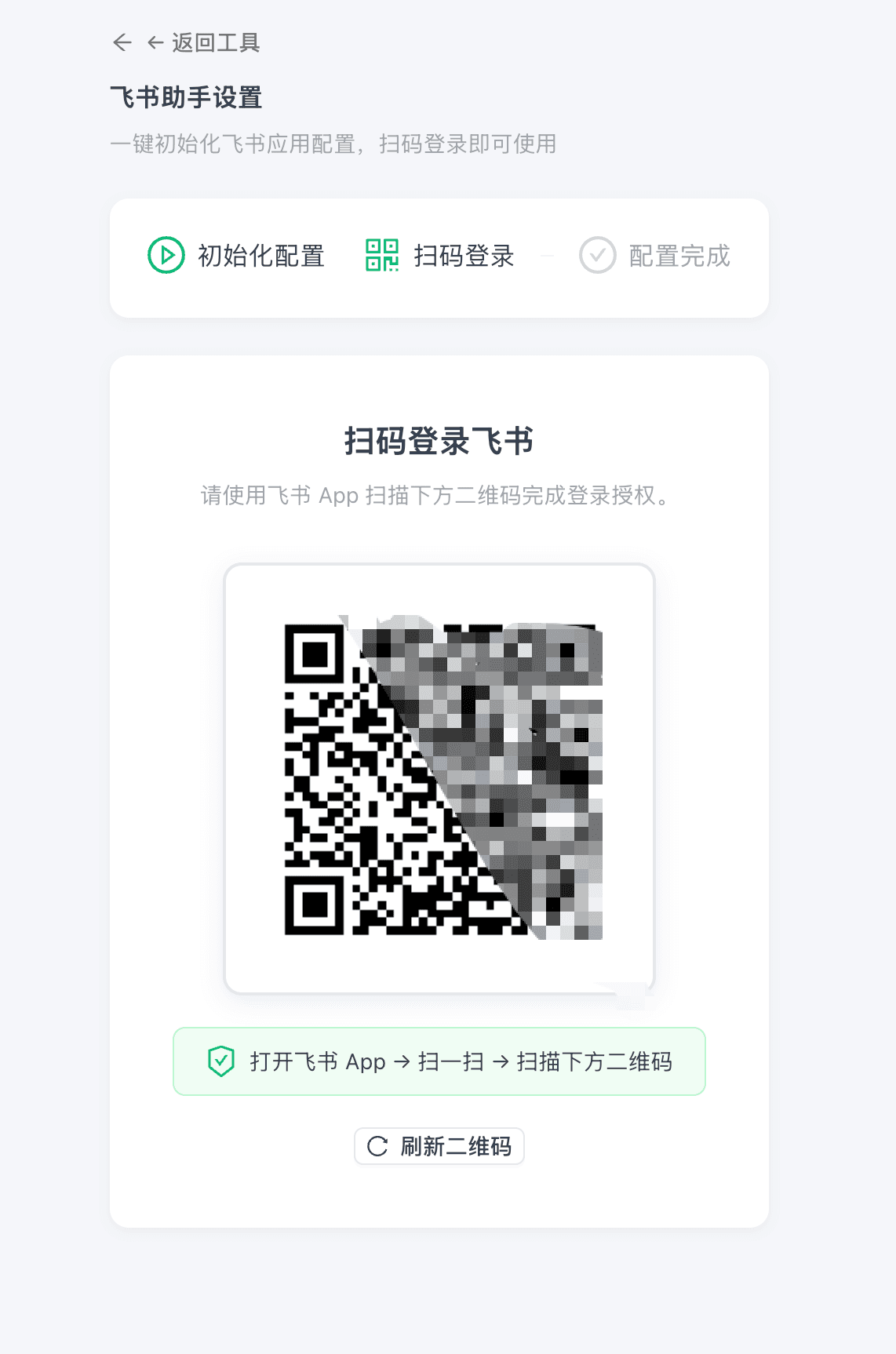
第二步:手机扫码,自动创建应用
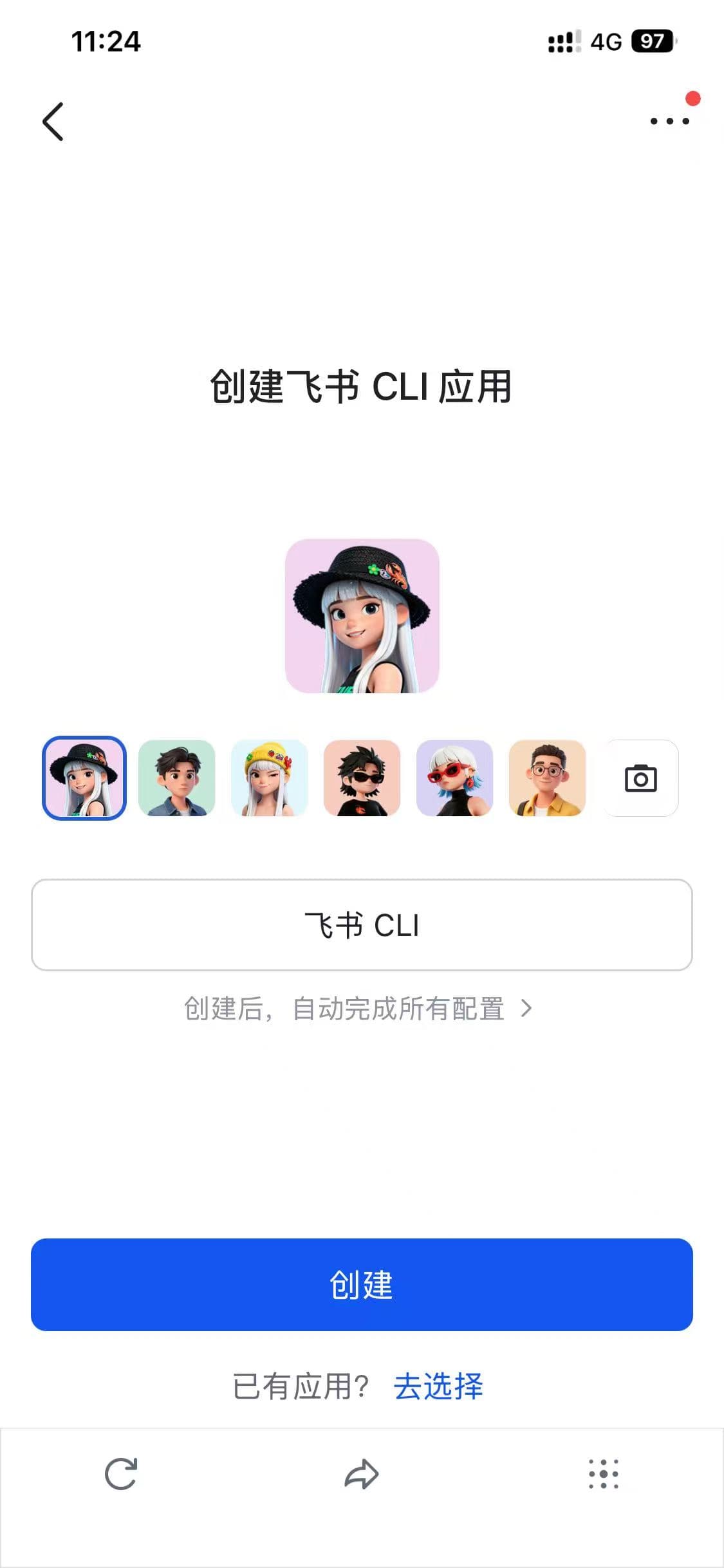
扫码之后,手机上会弹出飞书 CLI 应用的创建页面。应用名字已经自动填好了,选个头像,点击「创建」即可。
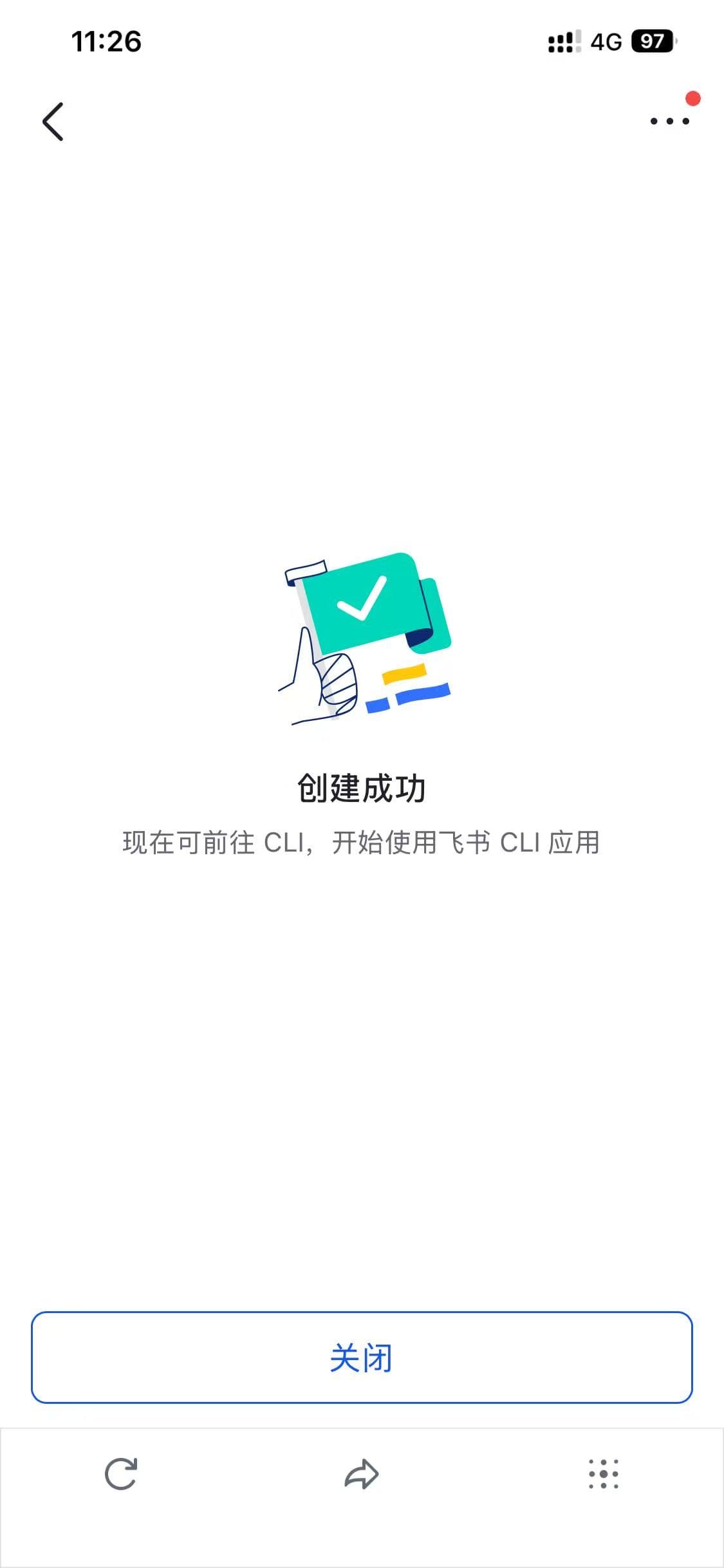
点击创建后,会看到成功页面:
紧接着,飞书的「开发者小助手」会自动推送一条消息——自建应用发布申请已自动审核通过:
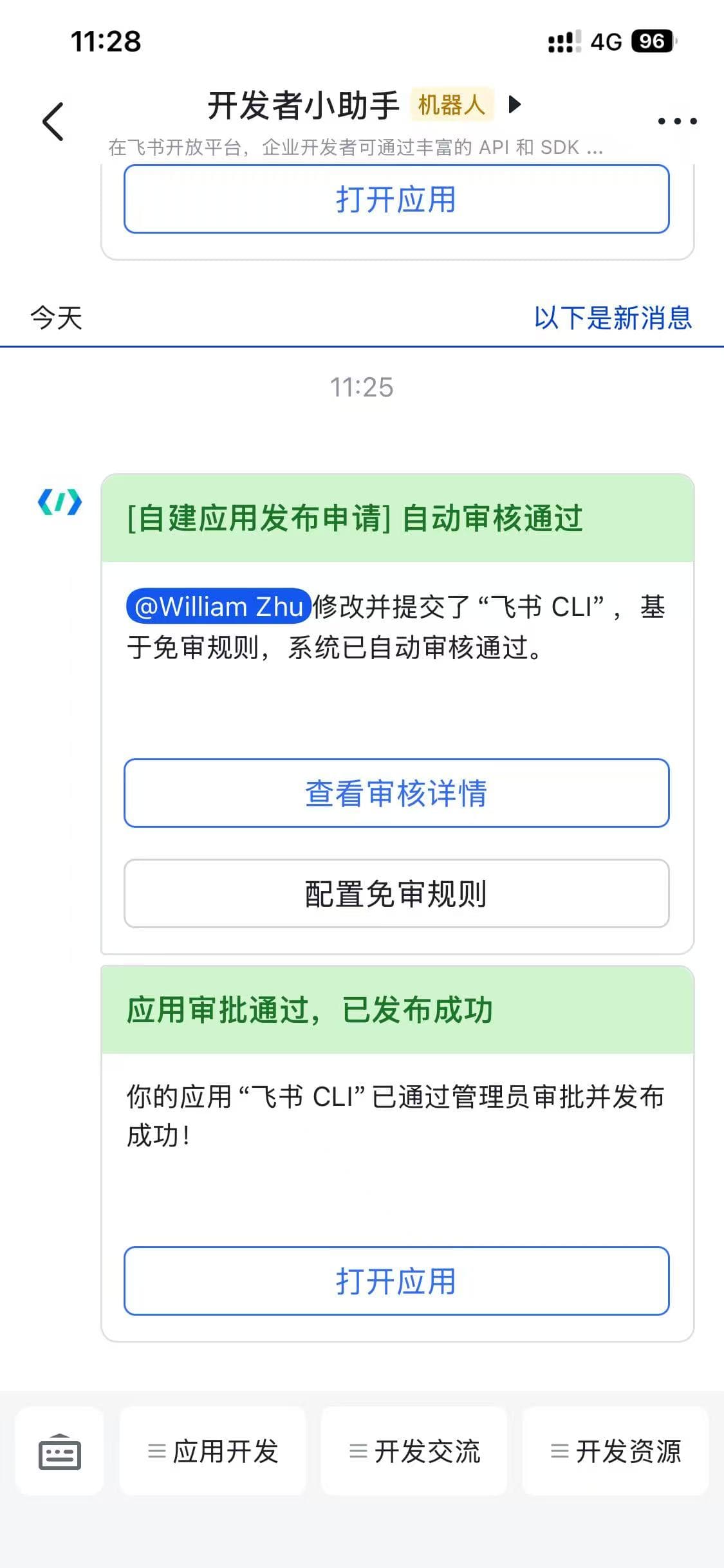
在扫码过程中,WinClaw 将在后台自动完成全部配置,包括应用创建、权限配置、事件订阅设置与审批发布。原本需在飞书开放平台手动完成的流程,可在数秒内完成。流程结束后,请点击飞书中的「打开应用」,进入「飞书CLI」机器人界面。
第三步:回到电脑,一键启动服务
扫码完成后,回到 WinClaw 的飞书助手设置页面,你会看到凭证已经自动配置好了——app_id、app_secret、account_id 全部自动填充,不需要手动复制粘贴。
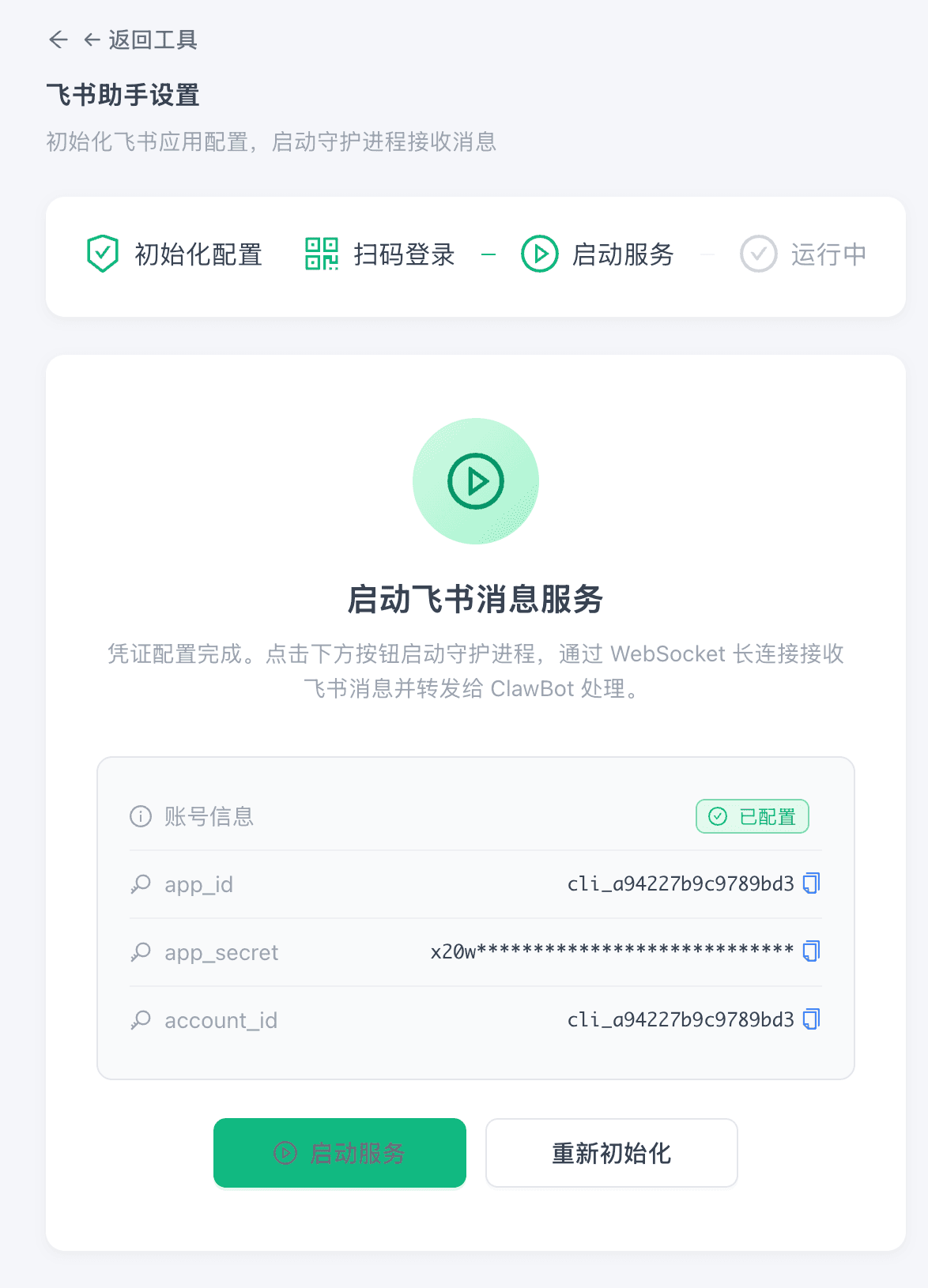
点击绿色的「启动服务」按钮,几秒钟后:
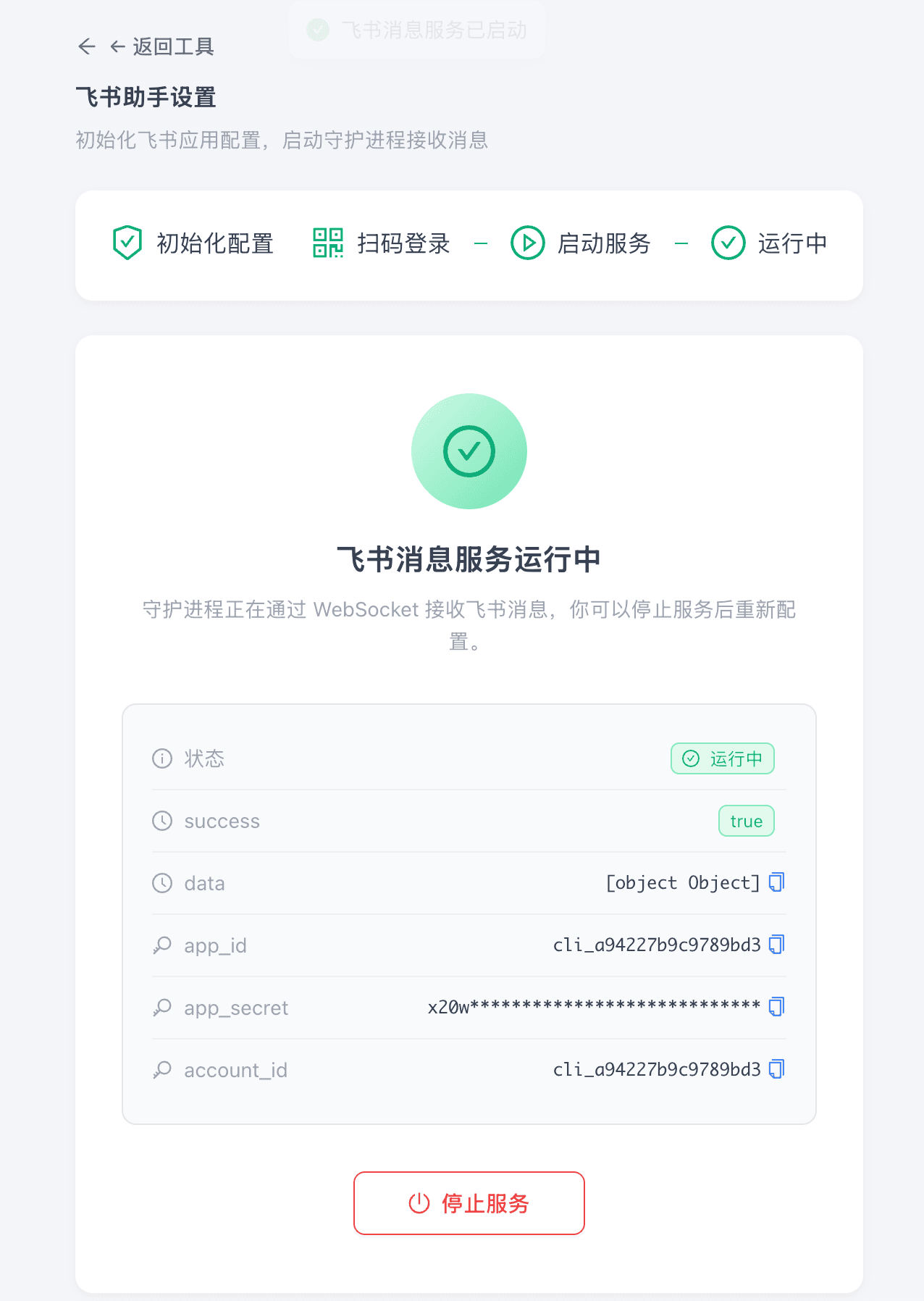
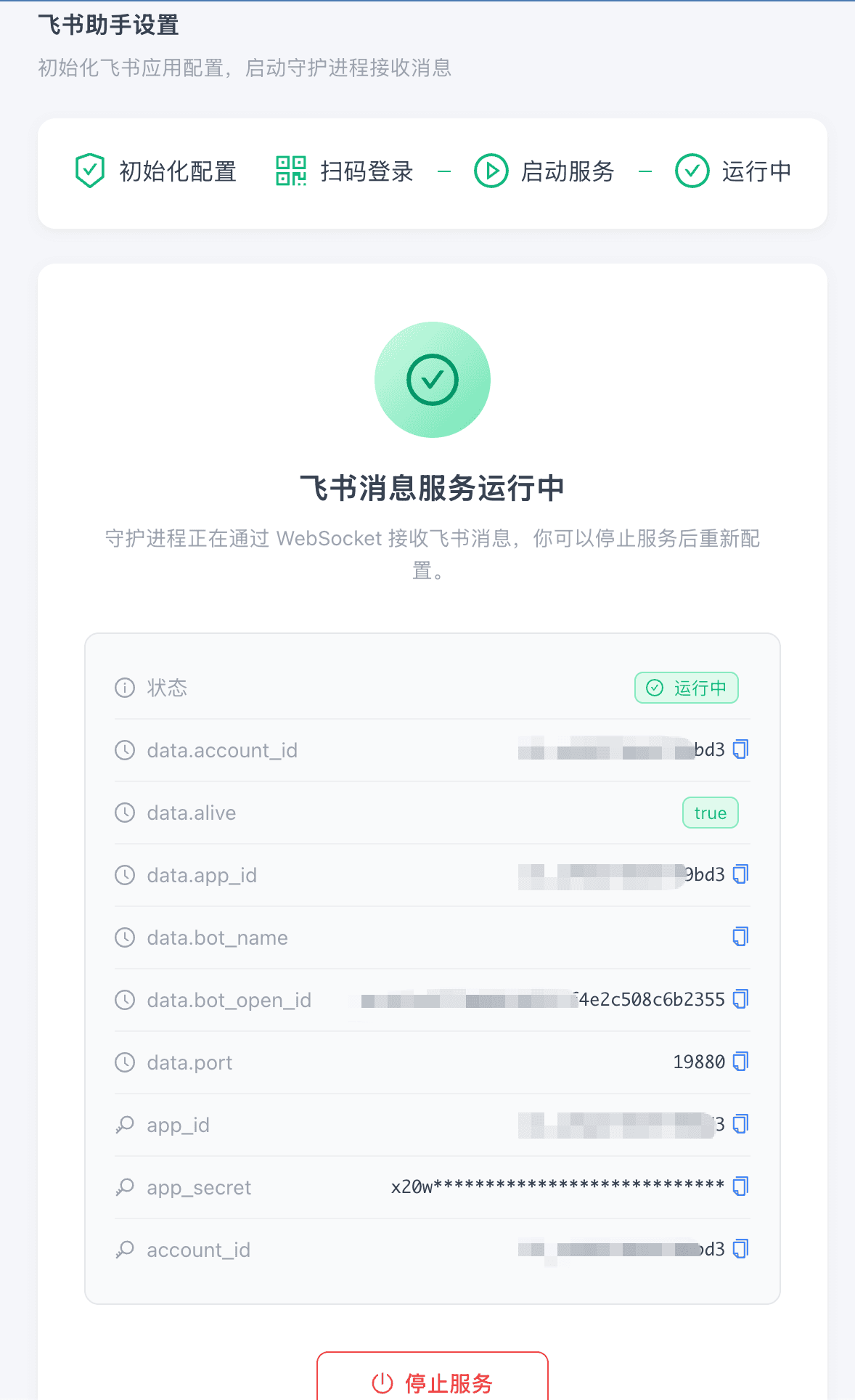
飞书消息服务已运行。 守护进程正在通过 WebSocket 长连接接收飞书消息,并转发给 ClawBot 处理。不需要公网 IP,不需要回调地址,不需要 SSL 证书。
开始使用:打开飞书,开聊
现在,在飞书里找到刚刚创建的「飞书 CLI」机器人,发条消息试试:
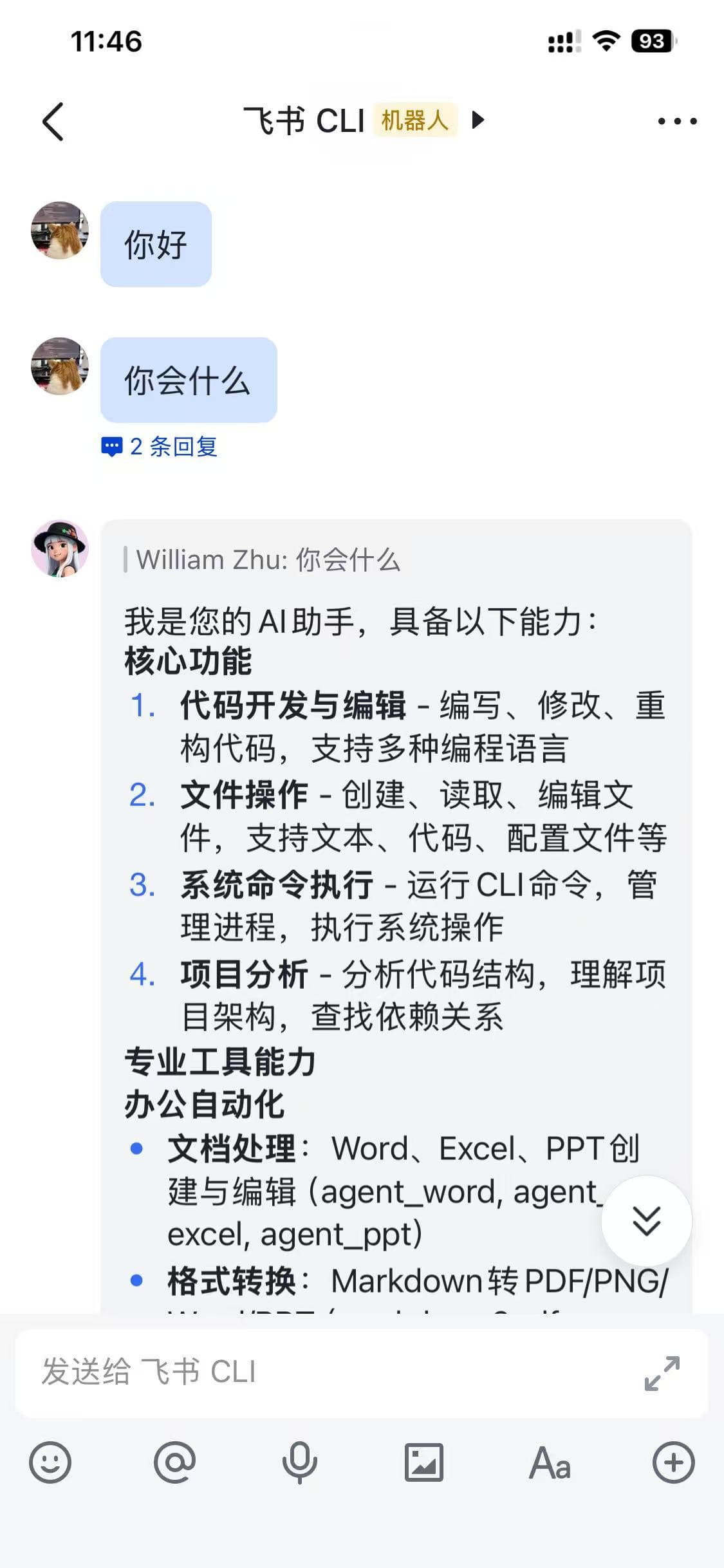
它能做的事比你想象的多:
核心功能:
- 代码开发与编辑 — 编写、修改、重构代码,支持多种编程语言
- 文件操作 — 创建、读取、编辑文件,支持文本、代码、配置文件等
- 系统命令执行 — 运行 CLI 命令,管理进程,执行系统操作
- 项目分析 — 分析代码结构,理解项目架构,查找依赖关系
专业工具能力:
- 文档处理:Word、Excel、PPT 创建与编辑
- 格式转换:Markdown 转 PDF/PNG 等
- 远程操控:通过手机飞书发指令,电脑自动执行
传统方式 vs WinClaw
| 步骤 | 传统方式 | WinClaw |
|---|---|---|
| 创建飞书应用 | 手动在开放平台填写各种信息 | 扫码自动创建 |
| 配置权限 | 手动勾选几十个权限项 | 自动配置 |
| 搭建服务 | 安装 Node.js,写 webhook 代码 | 不需要 |
| 部署 | 买服务器,配置域名和 SSL | 不需要,WebSocket 直连 |
| 审批发布 | 提交审核,等待通过 | 自动审核,秒过 |
| 调试 | 查日志,排错,反复测试 | 不需要,开箱即用 |
| 总耗时 | 半天到一天 | 3 分钟 |
更新 agent_im_feishu
当 agent_im_feishu 发布新版本后,建议按以下流程完成更新。
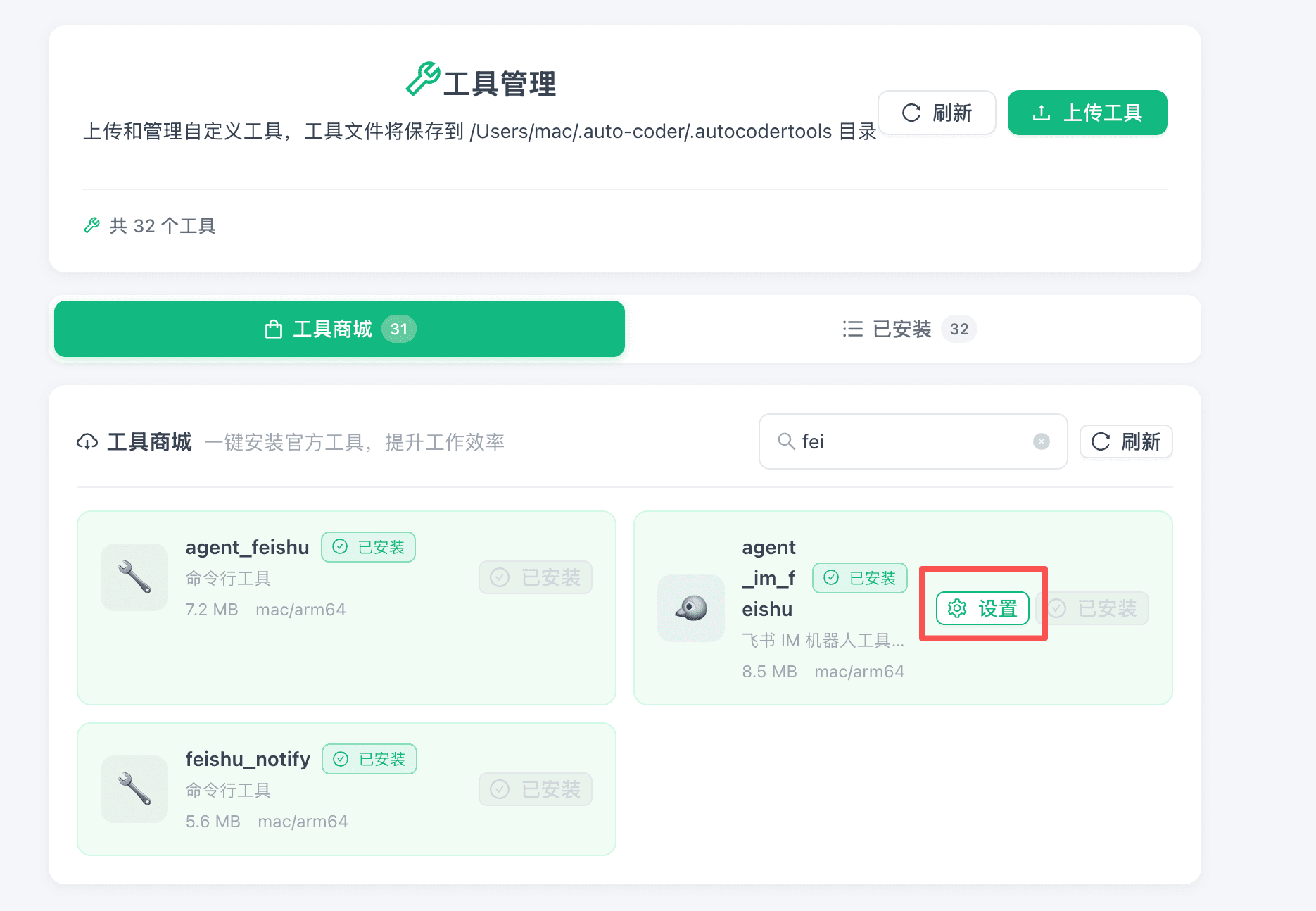
第一步:进入设置并停止当前服务
在 工具商城 中搜索 agent_im_feishu,点击 设置 进入插件页面。
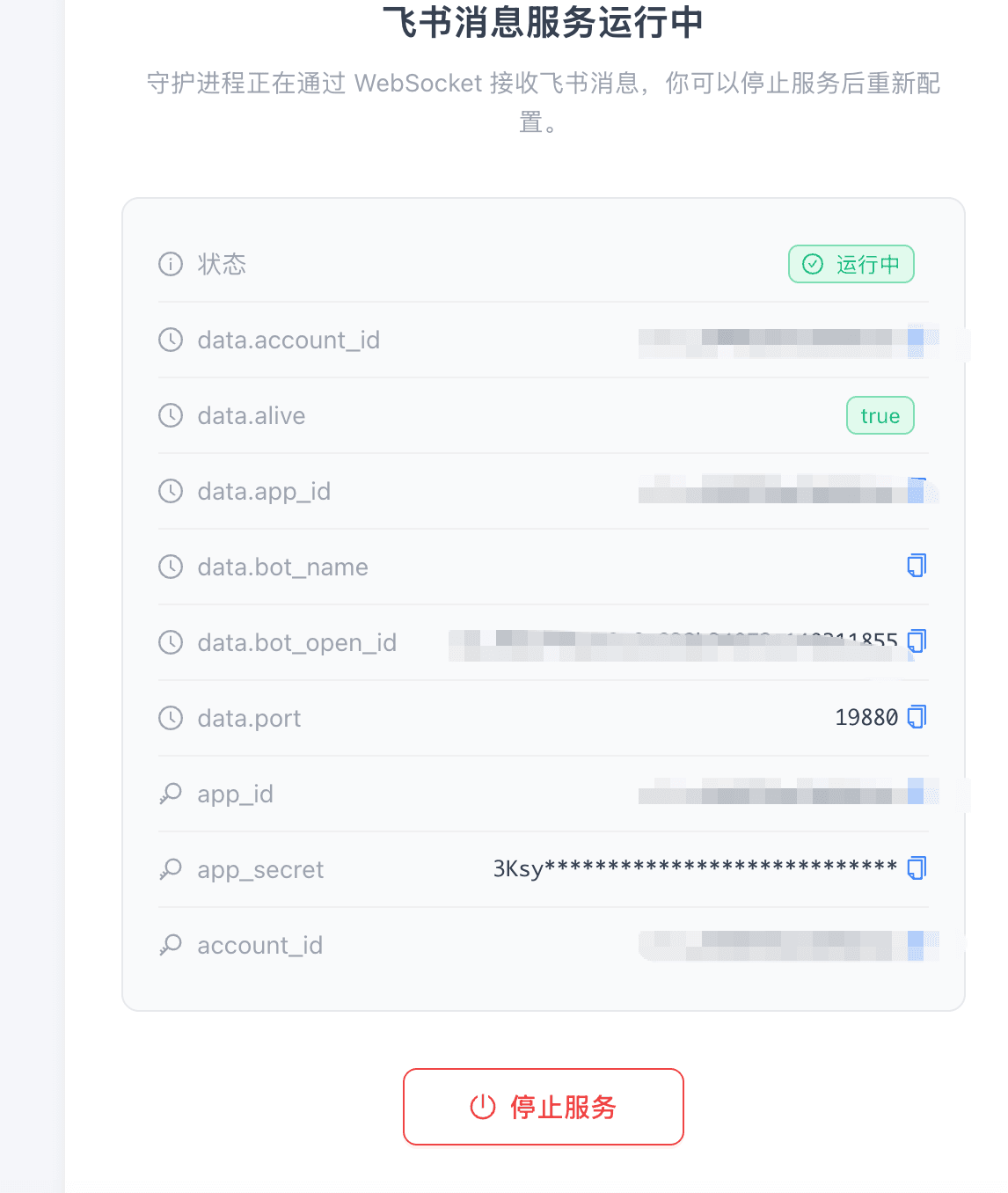
进入设置页面后,点击 停止服务,确保当前服务已停止。
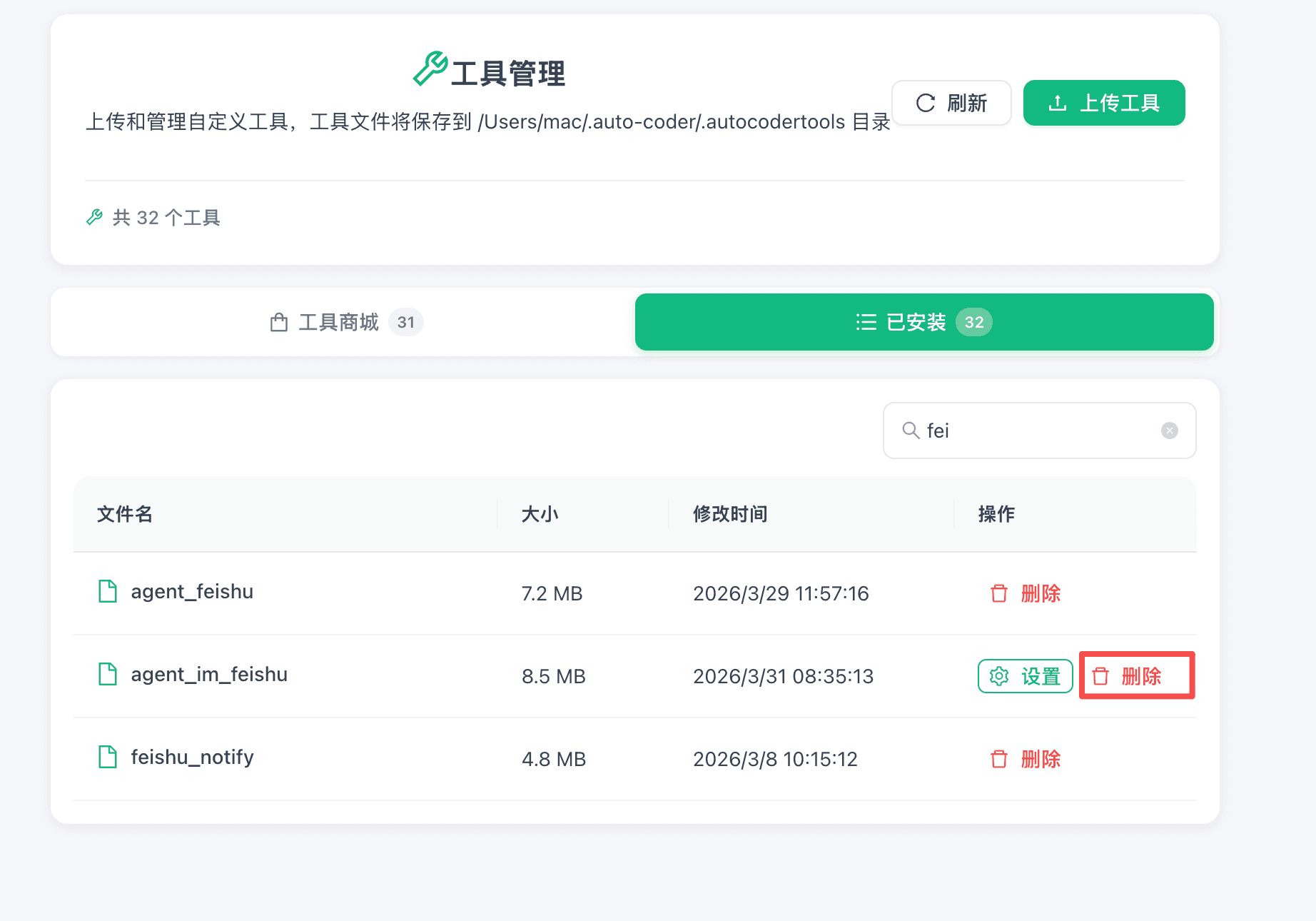
第二步:在已安装列表删除旧版本
返回 工具 / 已安装,找到 agent_im_feishu,点击 删除。
第三步:重新安装
删除完成后,进入 工具商城,搜索 agent_im_feishu 并重新安装。安装完成后,按本文档前文步骤重新进入设置并启动服务即可。
快速回顾
- 打开 WinClaw,在工具页面下载 agent_im_feishu,点击「设置」
- 掏出手机,打开飞书,扫码
- 点击启动服务,完成
从「想用」到「能用」,只需要三分钟。
本文档基于 WinClaw 飞书助手功能。支持一键初始化、扫码授权、自动配置,全程无需命令行操作。