微信助手
通过微信 ClawBot 远程控制你的电脑,随时随地给 AI 助手下指令。
WinClaw 支持通过微信直接与电脑上的 AI 助手对话。下载工具,安装,扫码,搞定!
为什么是微信?
微信是大多数人每天打开次数最多的 App。不用装新软件,不用记新账号,不用学新界面。打开微信,找到 ClawBot,说句话,事情就开始办了。
尽管 winclaw.cn 的网页控制台已经足够好用,但它一直缺乏通知功能。微信补上了这个短板——任务完成后结果直接推送到微信。当然,如果你不喜欢网页,直接用微信做入口也完全可以。
三步设置
整个配置过程不超过五分钟。
第一步:安装 agent_wechat
打开 WinClaw(需要 1.0.46 或更高版本),进入 工具管理,切换到 工具商城,搜索 wechat。
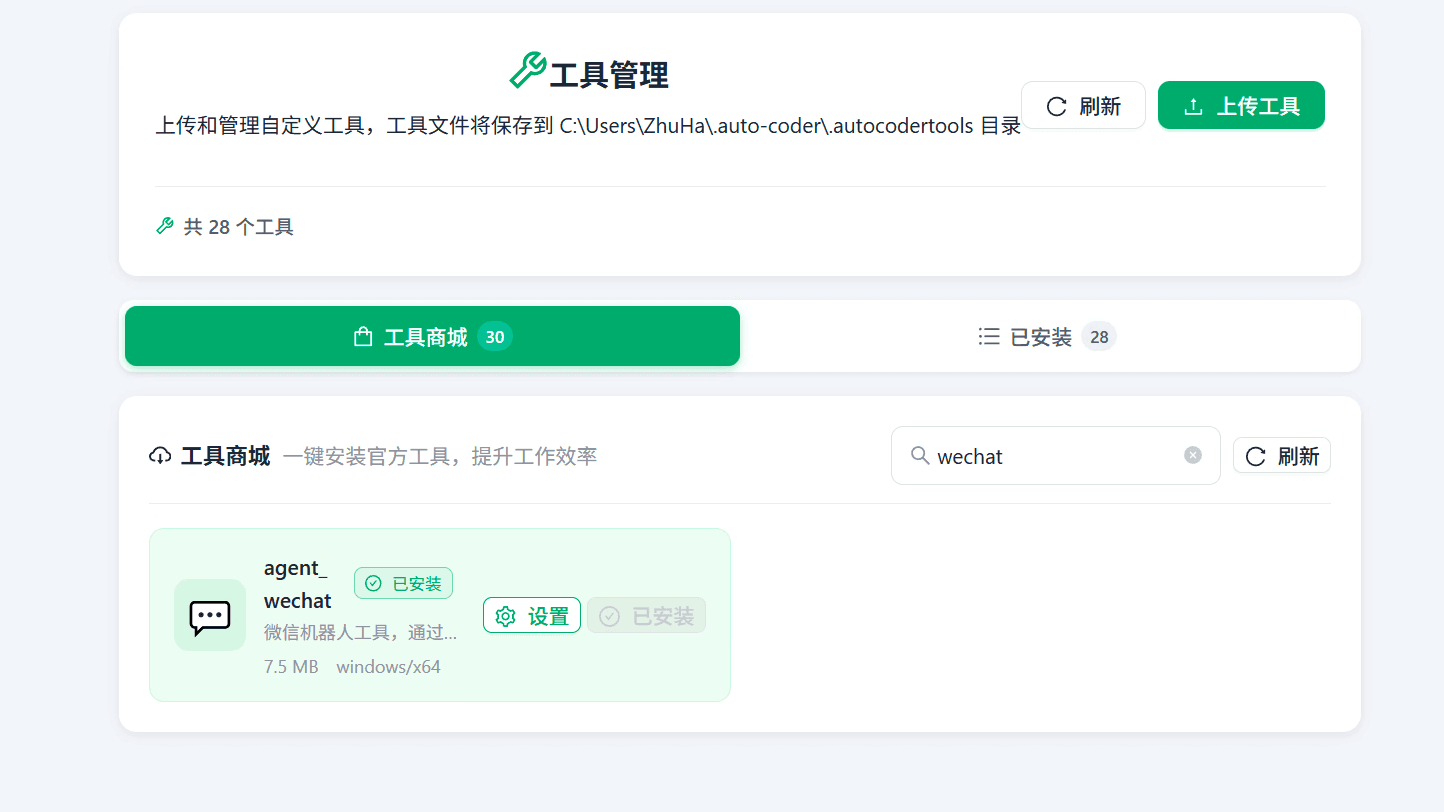
找到 agent_wechat,点击安装。安装完成后显示"已安装",可直接进入设置。
和所有 WinClaw 工具一样,agent_wechat 来自官方工具商店,经过安全审核。
第二步:启动微信助手服务
在 已安装 列表中找到 agent_wechat,点击 设置。
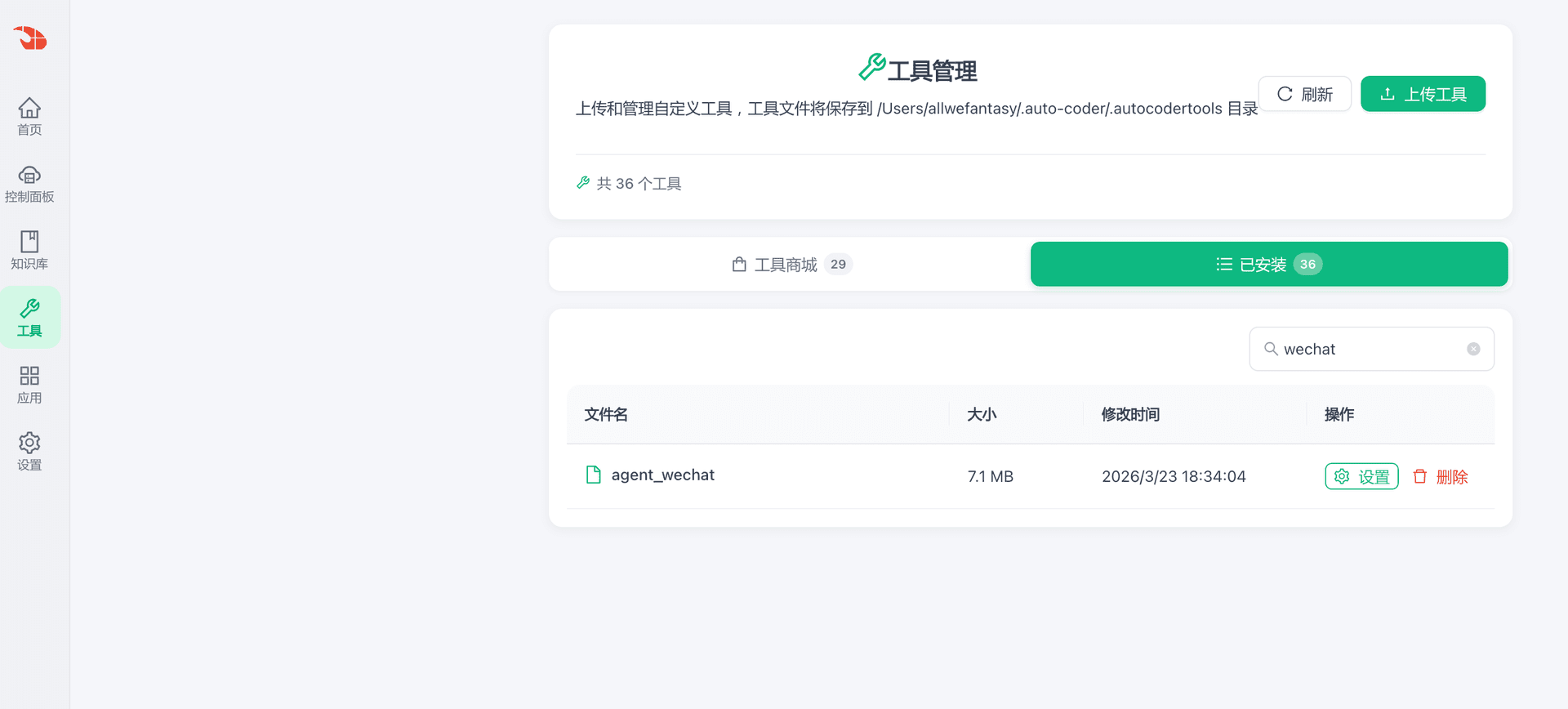
进入微信助手设置页面,点击绿色的 运行 按钮,启动 agent_wechat 服务。启动后将自动生成登录二维码。
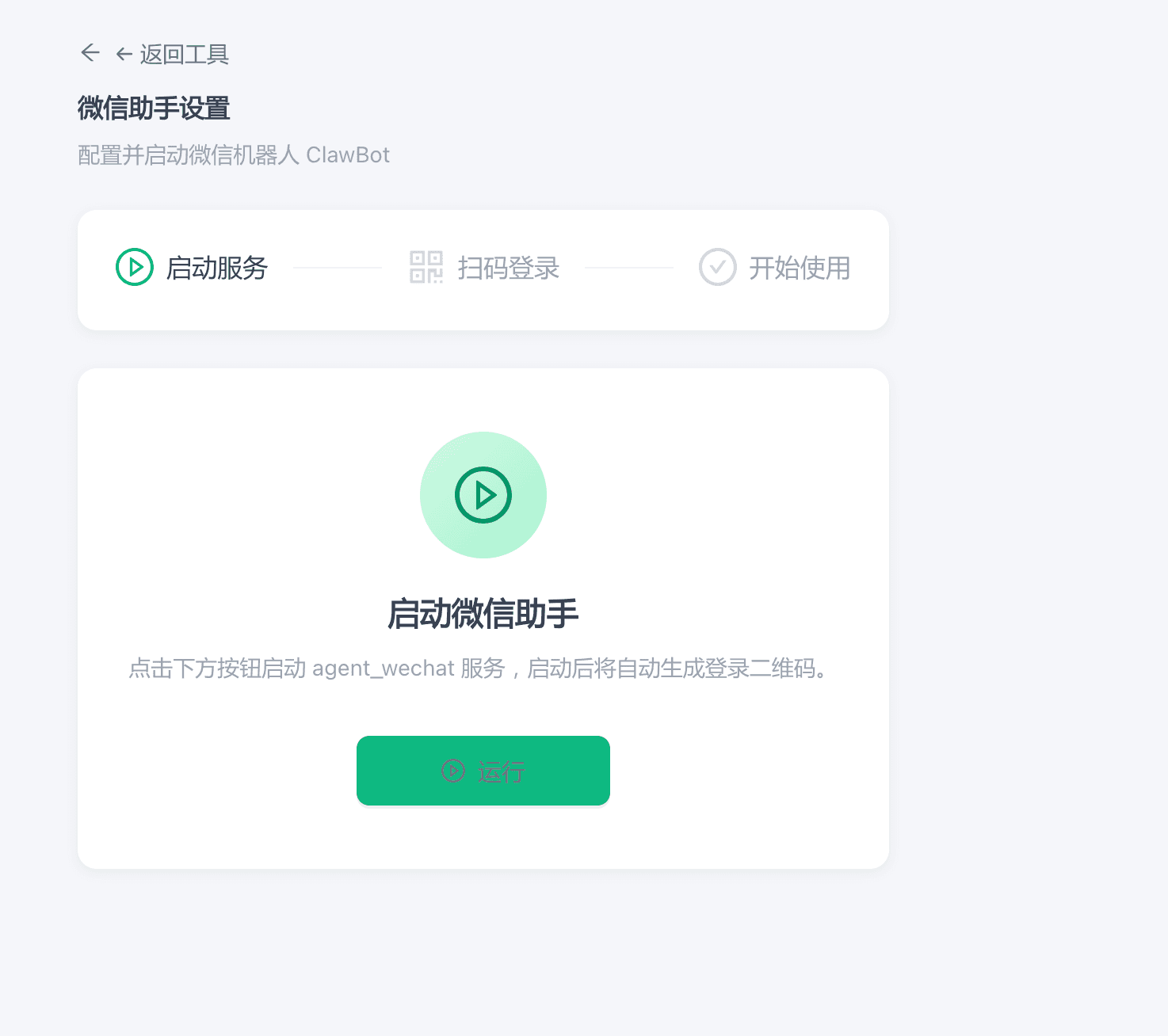
第三步:扫码登录微信
服务启动后,页面自动进入扫码登录步骤。
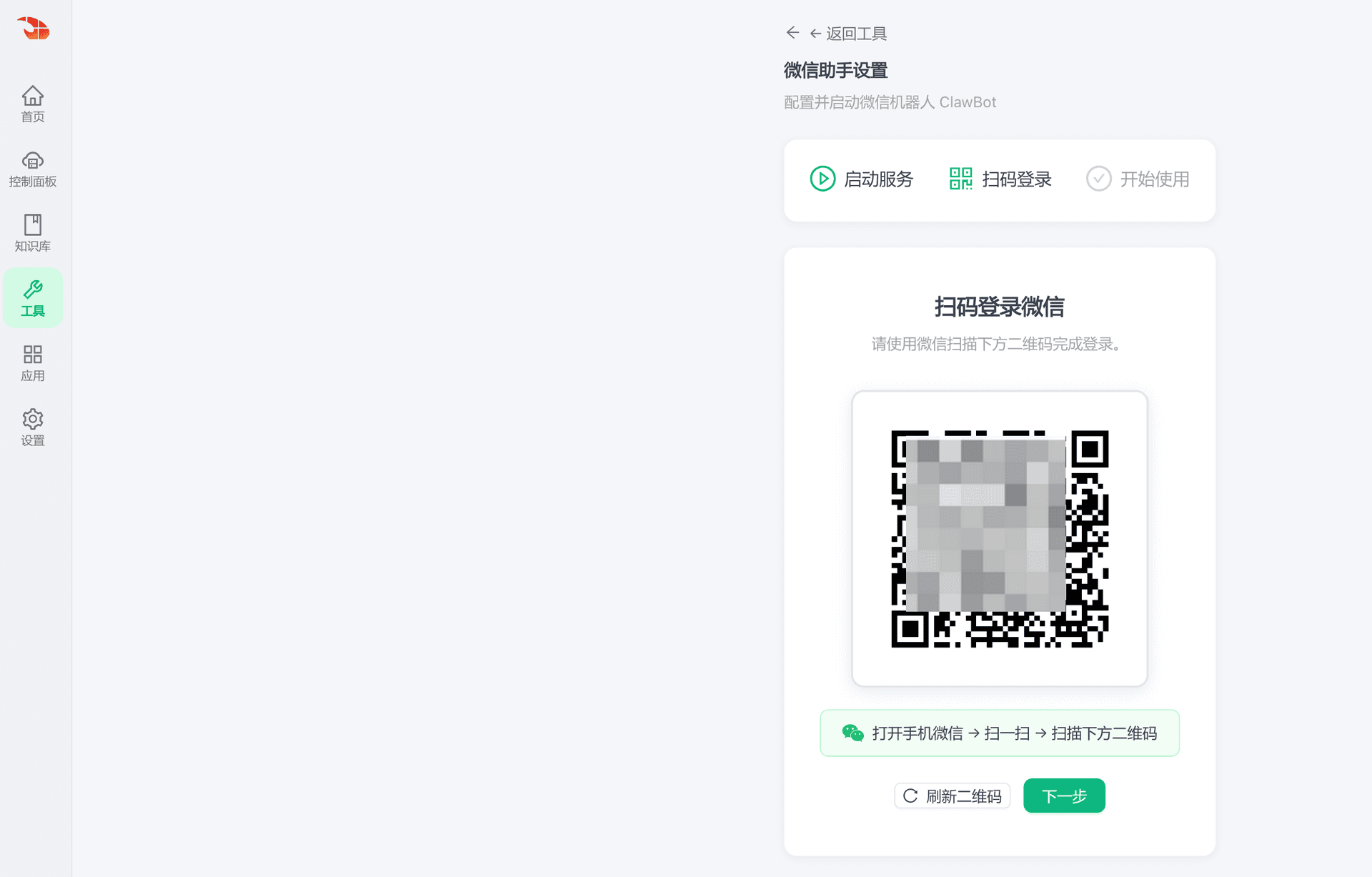
打开手机微信,使用扫一扫扫描页面上的二维码完成登录。如果二维码过期,点击 刷新二维码 重新获取。
扫码确认后,你的微信里会出现一个名为 "微信 ClawBot" 的对话。从这一刻起,你可以在微信里直接跟电脑上的 WinClaw 对话了。
如果你在当前电脑已经登录过微信,再次进入扫码登录页时一直转圈(如下图),通常说明服务已经正常工作:
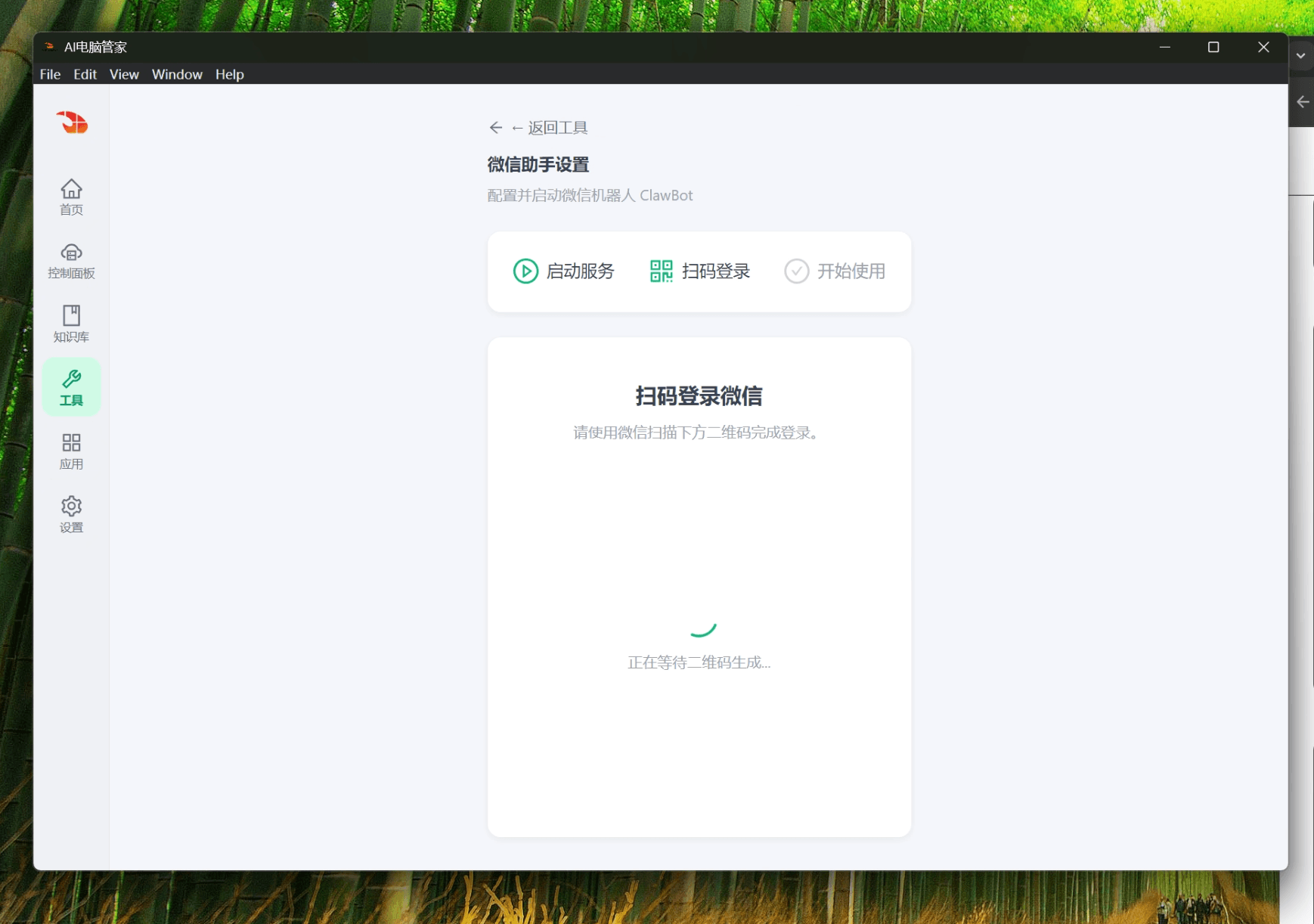
此时可以先返回工具列表,再点击 设置 重新进入,然后点 检测状态。如果显示正在运行,就可以直接继续使用。
手动设置(命令行)
下载并安装 agent_wechat 后,你也可以通过命令行手动启动、查看状态和停止服务。
macOS / Linux
~/.auto-coder/.autocodertools/agent_wechat start
~/.auto-coder/.autocodertools/agent_wechat status
~/.auto-coder/.autocodertools/agent_wechat stop
注意:状态命令是
status,不是stauts。
Windows(PowerShell 或 CMD)
%USERPROFILE%\.auto-coder\.autocodertools\agent_wechat.exe start
%USERPROFILE%\.auto-coder\.autocodertools\agent_wechat.exe status
%USERPROFILE%\.auto-coder\.autocodertools\agent_wechat.exe stop
更新 agent_wechat
当 agent_wechat 发布新版本后,你需要手动更新。步骤如下:
第一步:停止当前服务
macOS / Linux
~/.auto-coder/.autocodertools/agent_wechat stop
Windows(PowerShell 或 CMD)
%USERPROFILE%\.auto-coder\.autocodertools\agent_wechat.exe stop
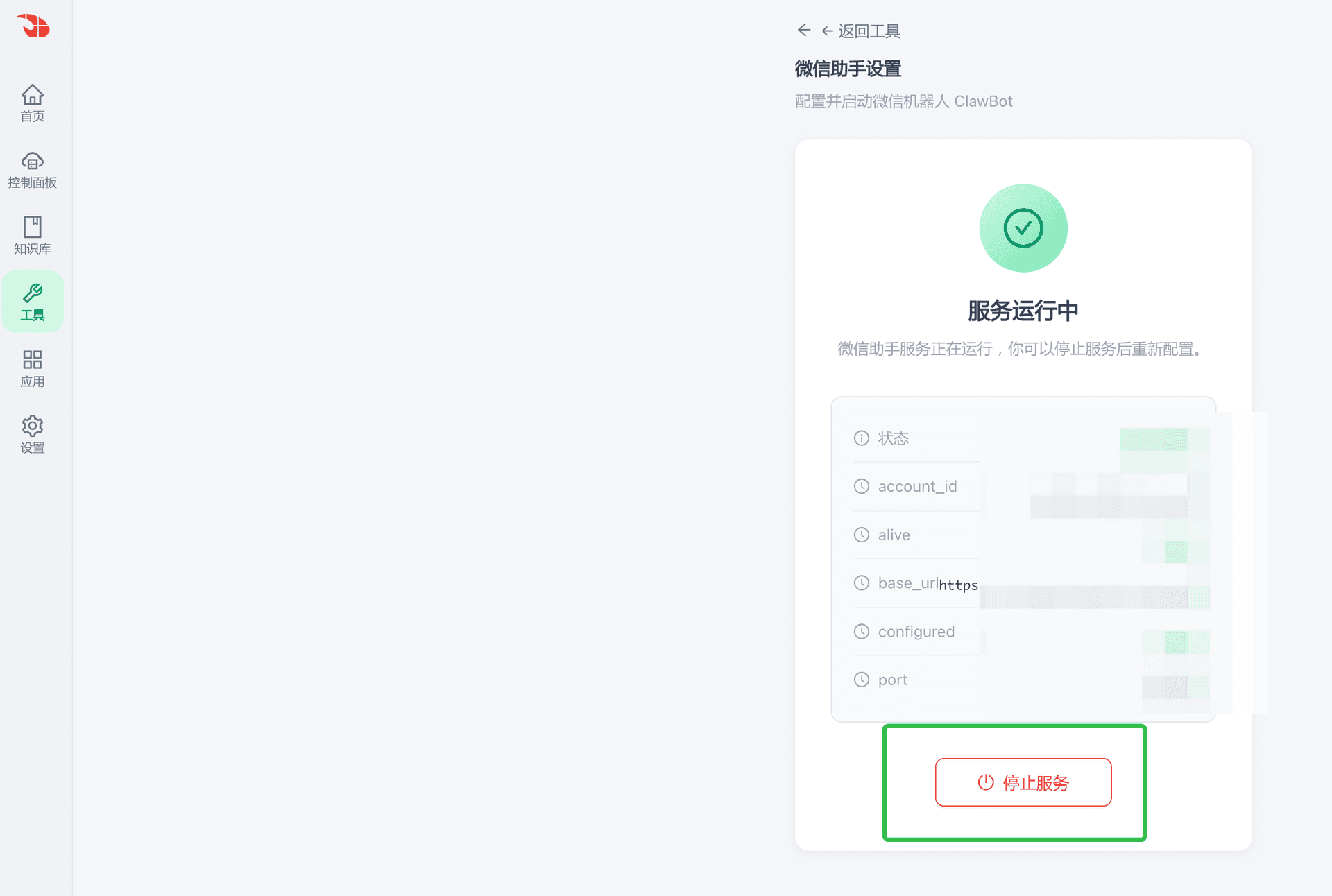
你也可以在 WinClaw 界面中停止服务:进入 agent_wechat 的 设置 页面,点击 停止服务。
第二步:删除旧版本
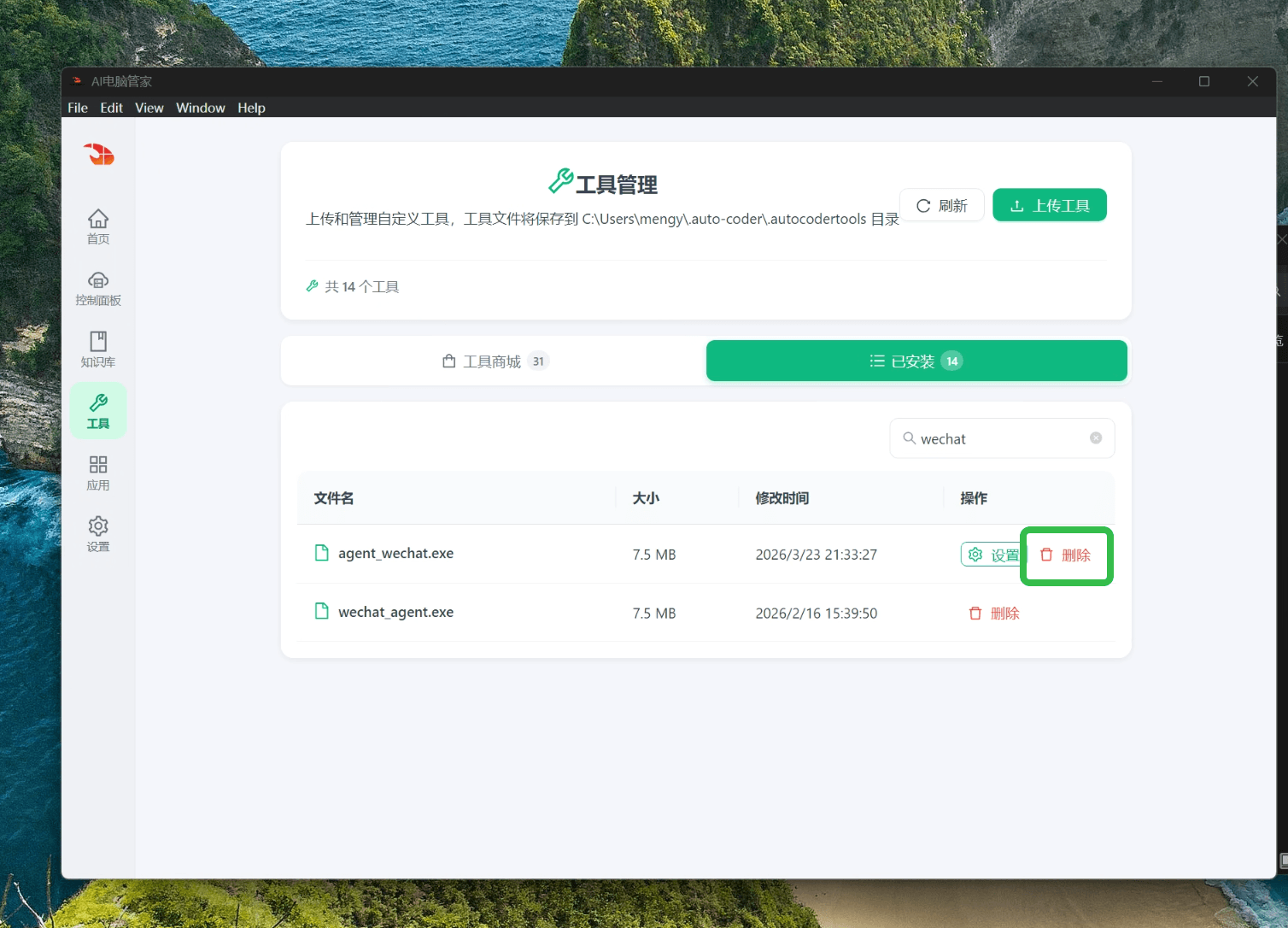
打开 WinClaw,进入 工具 → 工具管理,点击 已安装,找到 agent_wechat,点击 删除。
第三步:重新安装
删除完成后,切换到 工具商城,搜索 wechat,重新下载安装 agent_wechat,然后按照上面的 三步设置 流程完成配置即可。
测试是否支持外部任务
你可以通过调用本地 external tasks 接口,快速验证当前 WinClaw 是否支持外部任务。
Windows CMD
curl -X POST http://127.0.0.1:9199/api/external/tasks/stream ^
  -H "Content-Type: application/json" ^
  -N ^
  -d "{\"engine\":\"pc_manager\",\"config_id\":\"default\",\"prompt\":\"你好,请介绍一下你自己\",\"metadata\":{\"source\":\"agent_wechat\",\"conversation_id\":\"user-001\"}}"
macOS / Linux
curl -X POST http://127.0.0.1:9199/api/external/tasks/stream \
  -H "Content-Type: application/json" \
  -N \
  -d '{
    "engine": "pc_manager",
    "config_id": "default",
    "prompt": "你刚才说了什么?",
    "topic_id": "topic-abc123",
    "conversation_id": "conv-xyz789",
    "metadata": {
      "source": "agent_wechat",
      "conversation_id": "user-001"
    }
  }'
如果接口能持续返回流式内容(SSE 输出),说明当前 WinClaw 已支持外部任务;如果请求直接报错或无响应,请先确认 WinClaw 正在运行且端口 9199 可访问。
查看微信发来的任务
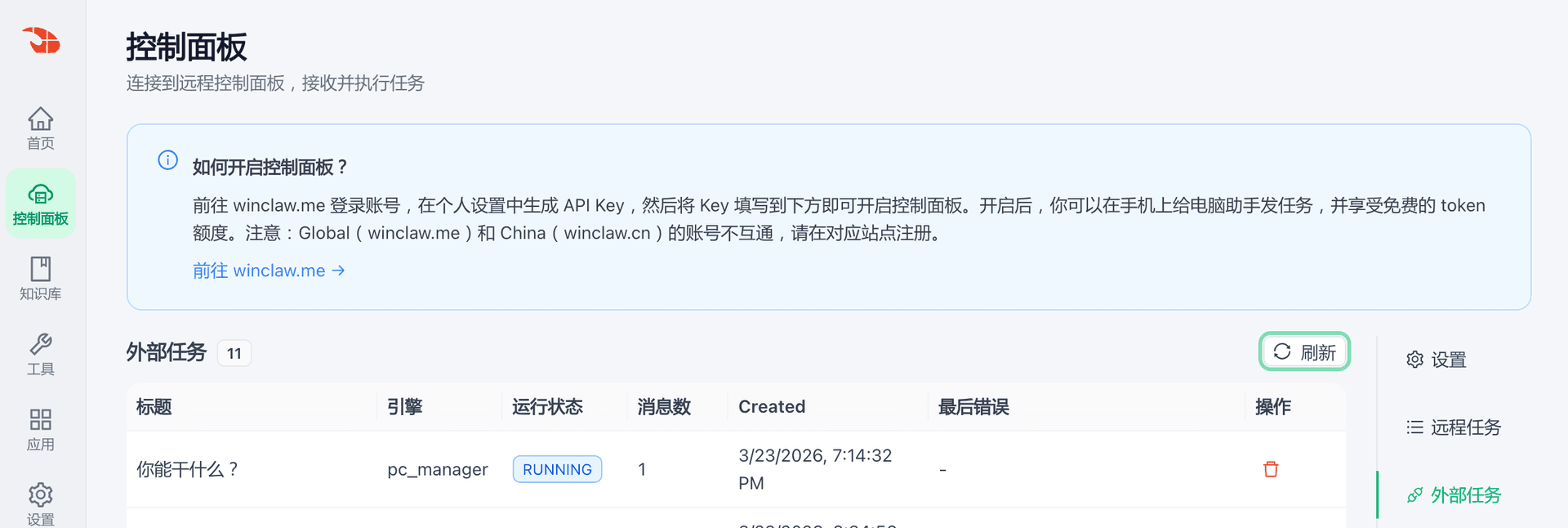
在 WinClaw 的 控制面板 → 外部任务 中,可以看到通过微信发过来的消息和任务执行情况。
开始使用
配置完成后,打开微信找到 ClawBot,试着发一句 "你能干什么?"
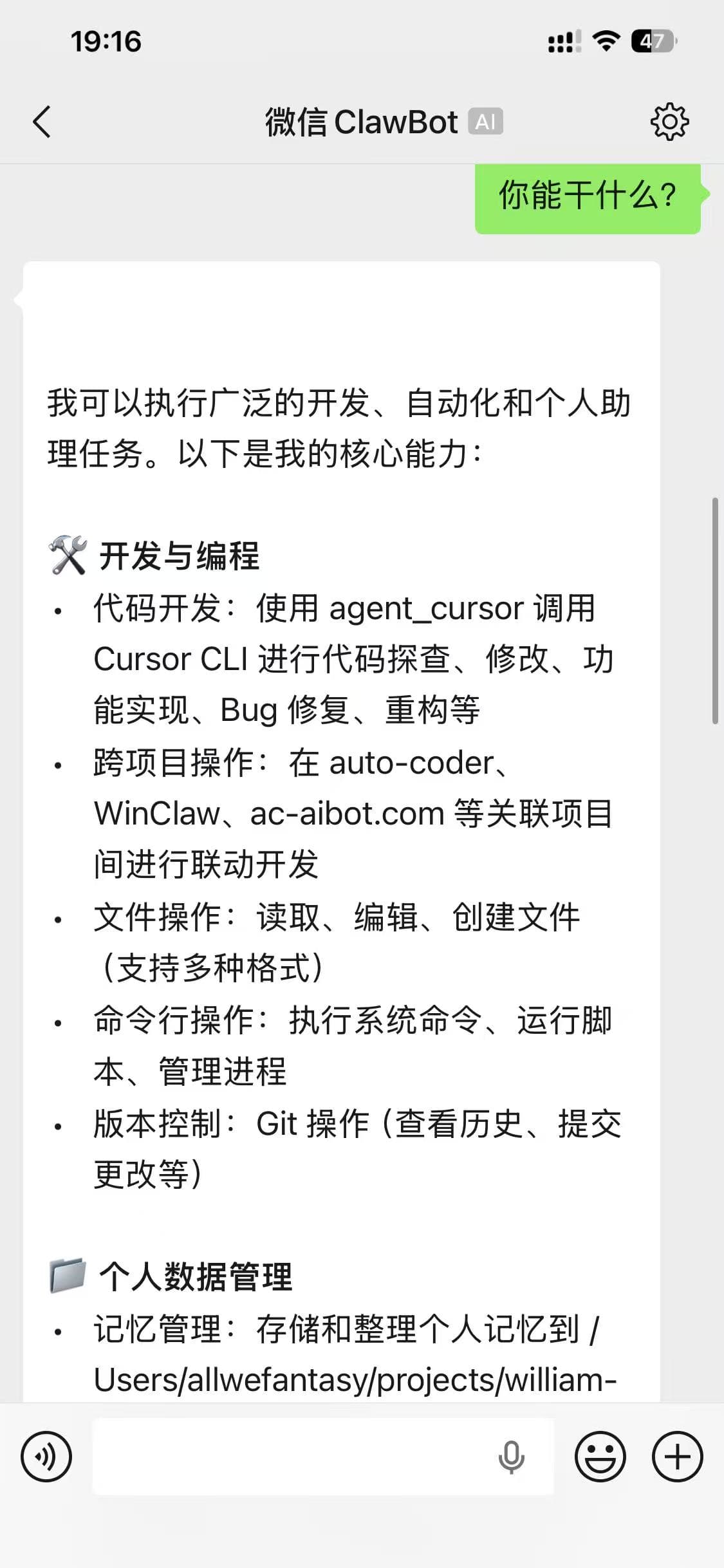
ClawBot 会回复它的完整能力清单:
- 代码开发 — 调用 Cursor CLI 进行代码探查、修改、Bug 修复、重构
- 跨项目操作 — 在多个关联项目间联动开发
- 文件操作 — 读取、编辑、创建文件
- 命令行控制 — 执行系统命令、运行脚本、管理进程
- 版本控制 — Git 操作,查看历史、提交更改
- 个人数据管理 — 存储和整理个人记忆
微信里的 ClawBot 就是你电脑上的 WinClaw 本尊,所有能力都可以通过微信一句话触发。
开启新会话:/clear
当你想清空当前上下文、重新开始一个新任务时,在微信里给 ClawBot 发送:
/clear
发送后会开启一个新会话,适合在任务切换较大、对话变长或结果开始跑偏时使用。
使用场景
| 场景 | 没有微信助手 | 有微信助手 |
|---|---|---|
| 通勤时想起忘了提交代码 | 到公司再说 | 微信里说"帮我提交今天的代码改动" |
| 开会中需要查一个数据 | 等会后回工位查 | 微信里说"查一下上周的销售汇总" |
| 外出时想让电脑跑个脚本 | 远程桌面慢慢操作 | 微信里说"运行数据清洗脚本" |
| 临时需要一个文件内容 | 回家开电脑 | 微信里说"把 README 发给我" |
安全性说明
| 安全措施 | 说明 |
|---|---|
| 官方工具商店 | agent_wechat 来自官方工具商店,经过安全审核,不是第三方来源 |
| 微信绑定 | 扫码登录绑定你本人的微信,只有你的微信账号能给 ClawBot 发指令 |
| 本地执行 | 所有任务在本地电脑执行,数据不经过第三方服务器 |
常见问题
微信 ClawBot 没有回复?
- 确认
agent_wechat服务是否正在运行 - 确认电脑网络连接正常
- 尝试在 WinClaw 中重启
agent_wechat服务
二维码扫描后登录失败?
- 确认使用本人微信扫码
- 如果二维码已过期,点击"刷新二维码"重新获取
- 检查手机网络是否正常
微信助手和远程控制有什么区别?
两者都可以远程控制电脑。微信助手通过微信发消息,更加日常便捷,且自带消息通知;远程控制 通过浏览器访问控制台,支持语音输入和定时任务等更多功能。你可以同时使用两者。