Windows 安装指南
在 Windows 上下载安装 AI电脑管家。
系统要求
- 操作系统:Windows 10/11(x64)
- 磁盘空间:C 盘至少 10GB 剩余空间
- 网络:需要网络连接以使用 AI 模型服务
⚠️ Windows 10 用户请注意:Windows 10 默认限制路径最大长度为 260 个字符,可能导致安装不完整或启动失败。建议在安装前先开启长路径支持。
安装前:关闭安全防护软件
⚠️ 重要:在下载和安装之前,请先完成这一步,否则安装包可能被拦截或安装不完整。
AI电脑管家在安装时会解压一些二进制文件,容易被误判导致无法解压或者解压文件不完整。请在安装前临时关闭以下防护:
Windows Defender(Windows 安全中心)
打开 Windows 安全中心 → 病毒和威胁防护 → 管理设置,将"实时保护"暂时关闭。
Windows Smart App Control(Windows 11)
Windows 11 的 Smart App Control 会阻止运行未经微软认证的应用。关闭方式:打开 Windows 安全中心 → 应用和浏览器控制 → Smart App Control,将其设为"关闭"。
注意:Smart App Control 一旦关闭无法直接重新开启,需要重置电脑才能恢复。如果你不希望永久关闭,可以选择在安装时将安装包加入白名单,或使用管理员权限运行安装程序。
第三方杀毒软件
如果你安装了 360、火绒、卡巴斯基等杀毒软件,请在安装期间暂时退出或关闭实时防护。
安装完成后可以重新开启所有安全防护。
下载安装
- 前往 AI电脑管家官网 下载最新版本的安装程序
- 运行下载的安装程序,按照向导提示完成安装
- 安装完成后,启动 AI电脑管家
安全拦截处理:浏览器或系统拦截安装包
如果你没有提前关闭安全防护,下载和安装过程中可能会遇到以下拦截提示。
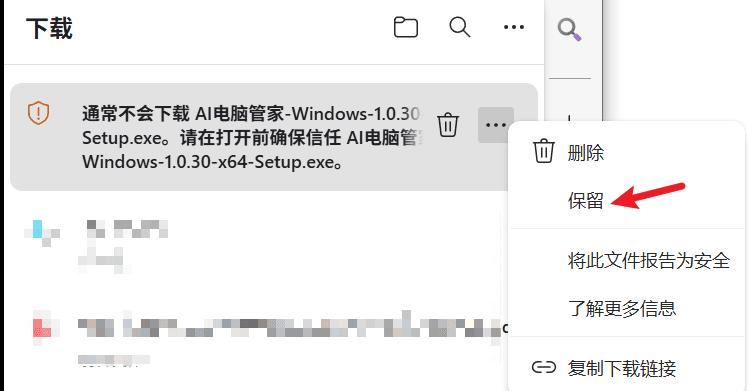
浏览器拦截下载
浏览器可能提示"通常不会下载此文件",点击菜单中的 保留 即可继续下载:
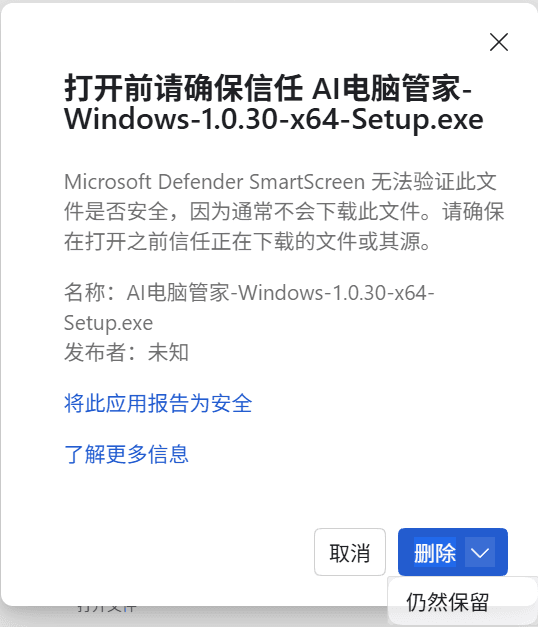
如果弹出二次确认窗口,点击 仍然保留 :
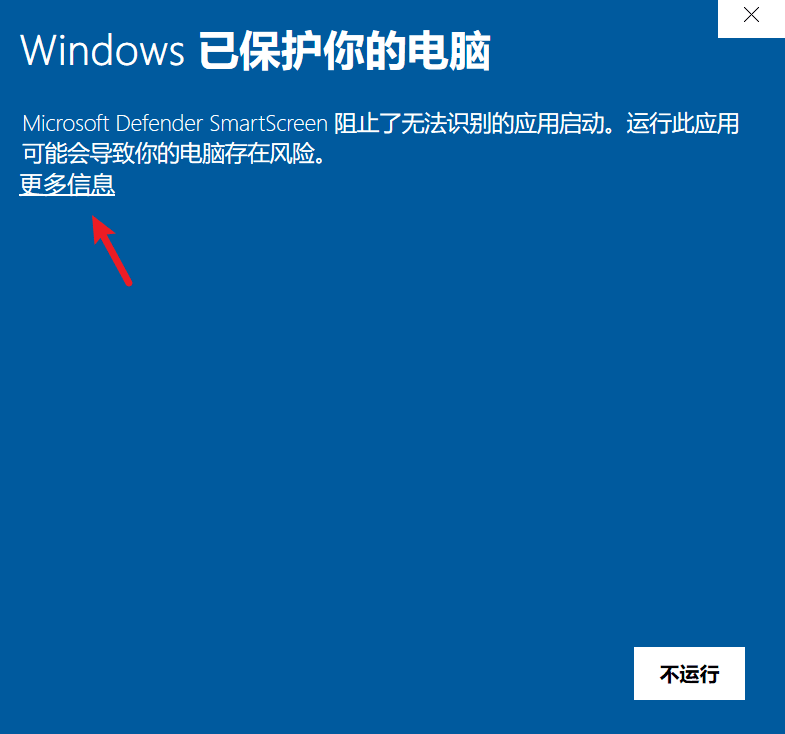
Windows SmartScreen 拦截运行
运行安装程序时,如果出现"Windows 已保护你的电脑"蓝色提示框,先点击 更多信息:
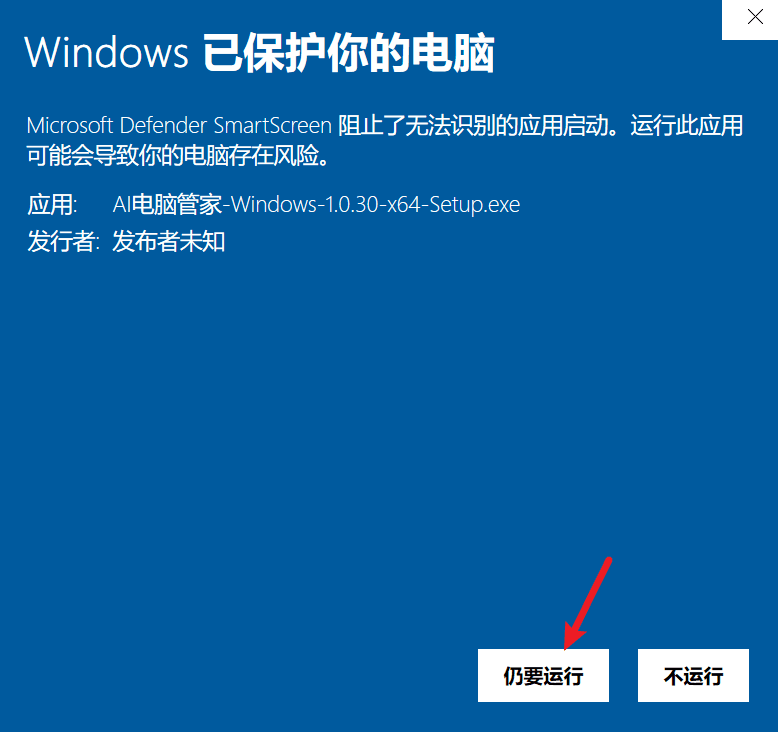
然后点击 仍要运行 即可继续安装:
启动后白屏问题
如果启动后出现白屏,如下图所示:
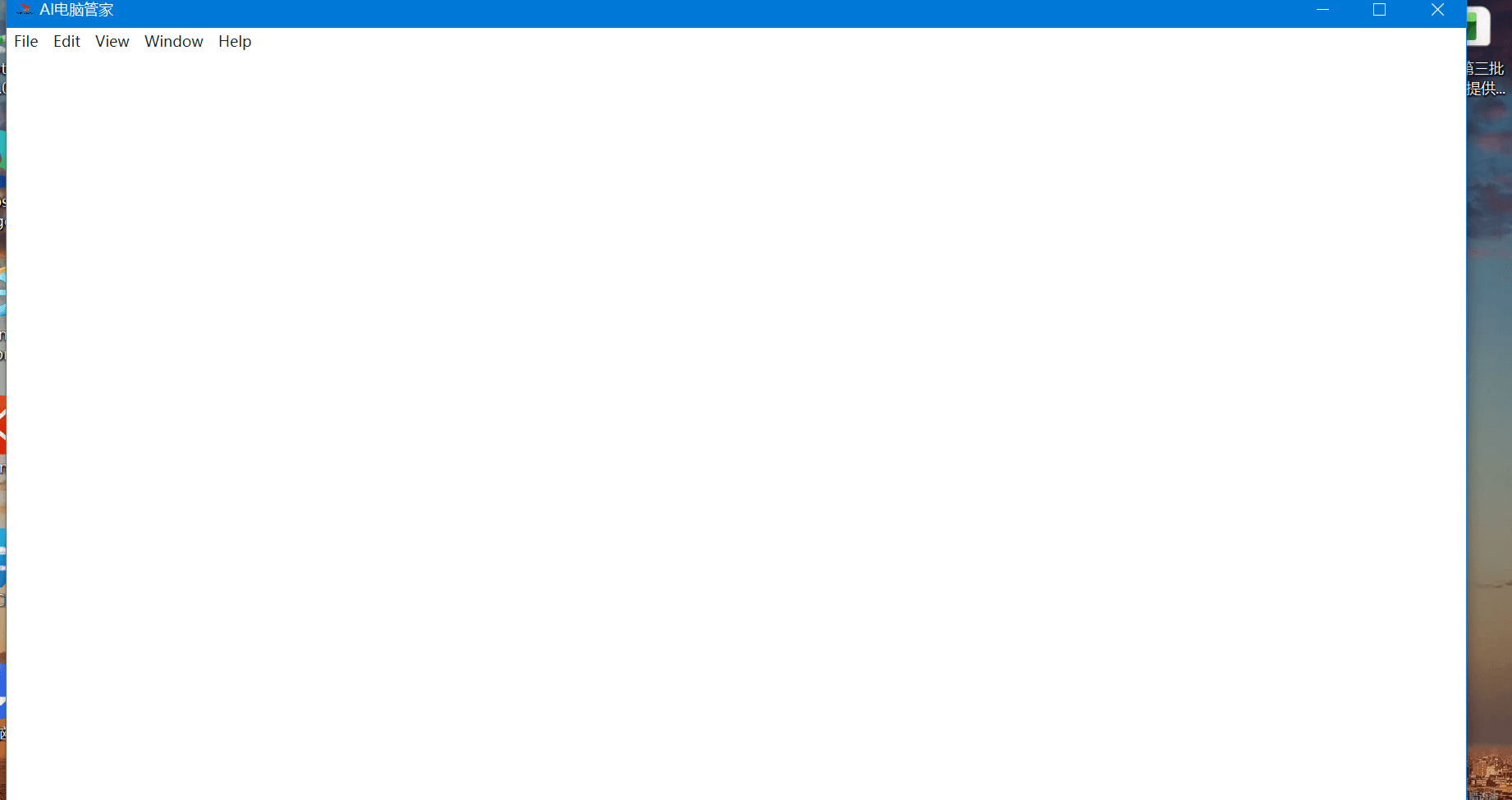
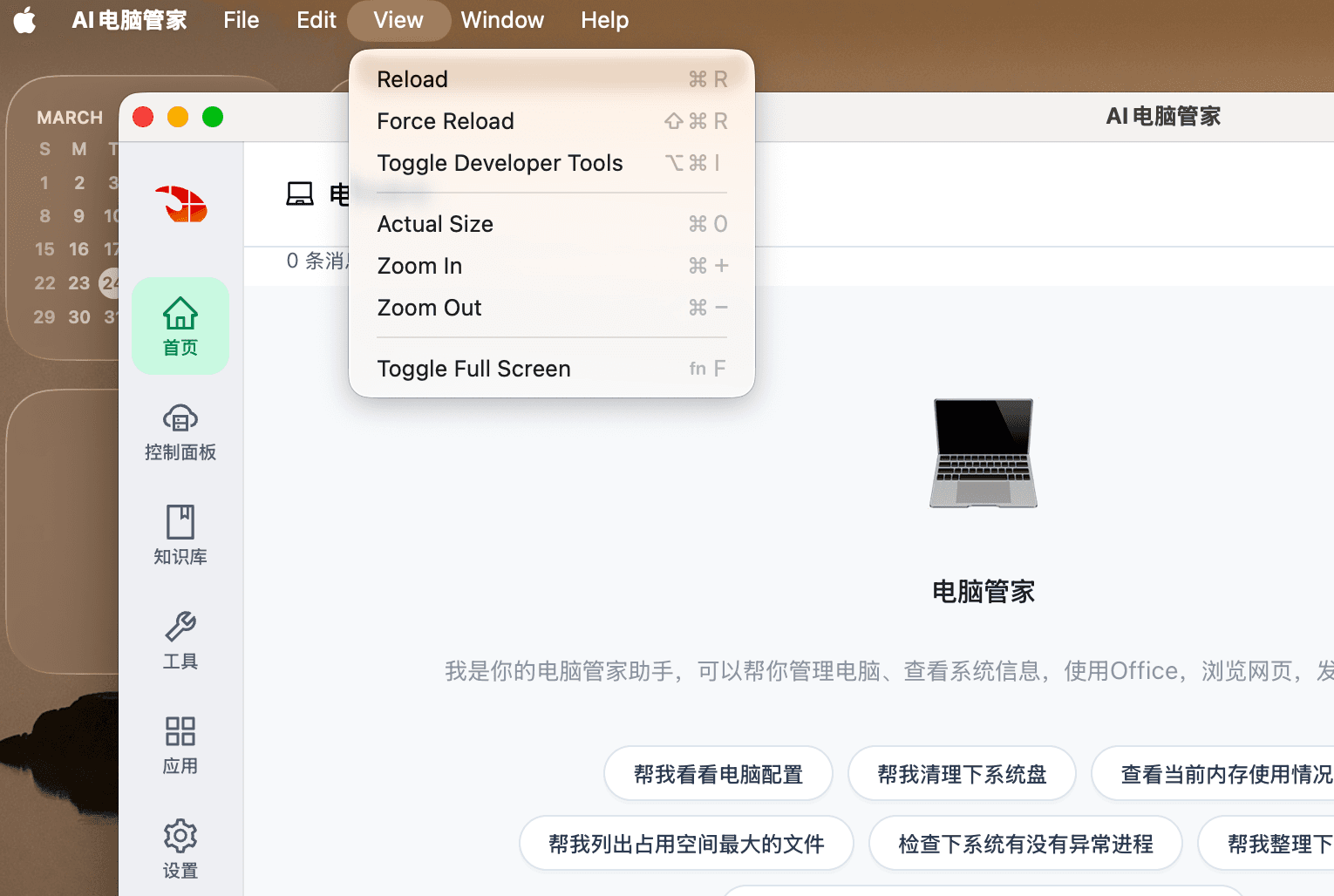
请按 Ctrl + R 刷新页面即可恢复正常。也可以点击菜单栏的 View → Reload:
下一步
安装完成后,请前往 配置模型 完成 AI 模型的配置,即可开始使用。