macOS 安装指南
在 macOS 上下载安装 AI电脑管家。
系统要求
- 操作系统:macOS(Apple Silicon / Intel)
- 磁盘空间:至少 10GB 剩余空间
- 网络:需要网络连接以使用 AI 模型服务
下载安装
- 前往 AI电脑管家官网 下载 macOS 版本的安装包
- 打开下载的
.dmg文件,将 AI电脑管家 拖入 Applications 文件夹 - 启动 AI电脑管家
如果告诉你损坏或者不允许执行,那么你需要在终端中执行以下命令:
sudo xattr -rd com.apple.quarantine /Applications/AI电脑管家.app
然后再次打开 AI电脑管家即可。
安全拦截处理:手动允许打开 AI电脑管家
由于 AI电脑管家尚未通过 Apple 的开发者公证,macOS 可能会在首次打开时弹出安全拦截提示:
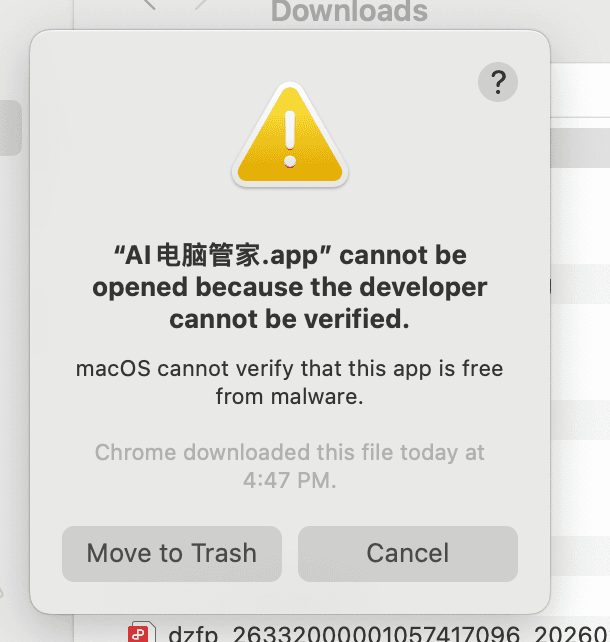
遇到此提示时,请不要点击"移到废纸篓",而是按照以下步骤手动允许:
- 打开 系统设置 → 隐私与安全性
- 在「安全性」区域下方,你会看到
"AI电脑管家.app"被阻止使用,因为来自身份不明的开发者的提示 - 点击右侧的 仍然打开 按钮
- 系统会弹出确认窗口,使用 Touch ID 或输入密码确认即可
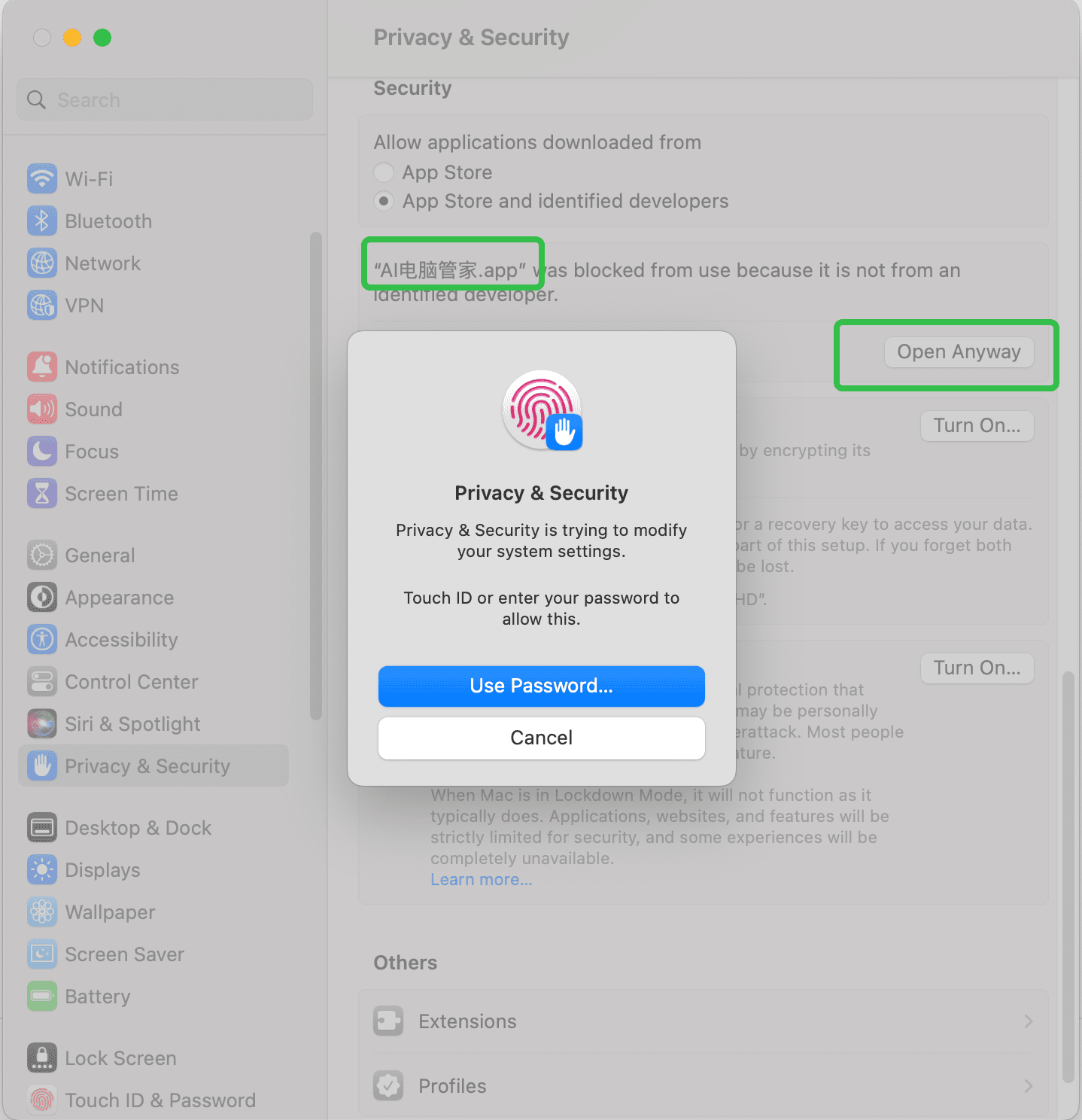
完成以上操作后,AI电脑管家即可正常启动和使用。
如果做了上面的配置,依然有问题,无法启动
如果做了上面的配置,AI电脑管家 依然无法启动,可以通过终端手动移除隔离属性并补充执行权限。
先打开终端:
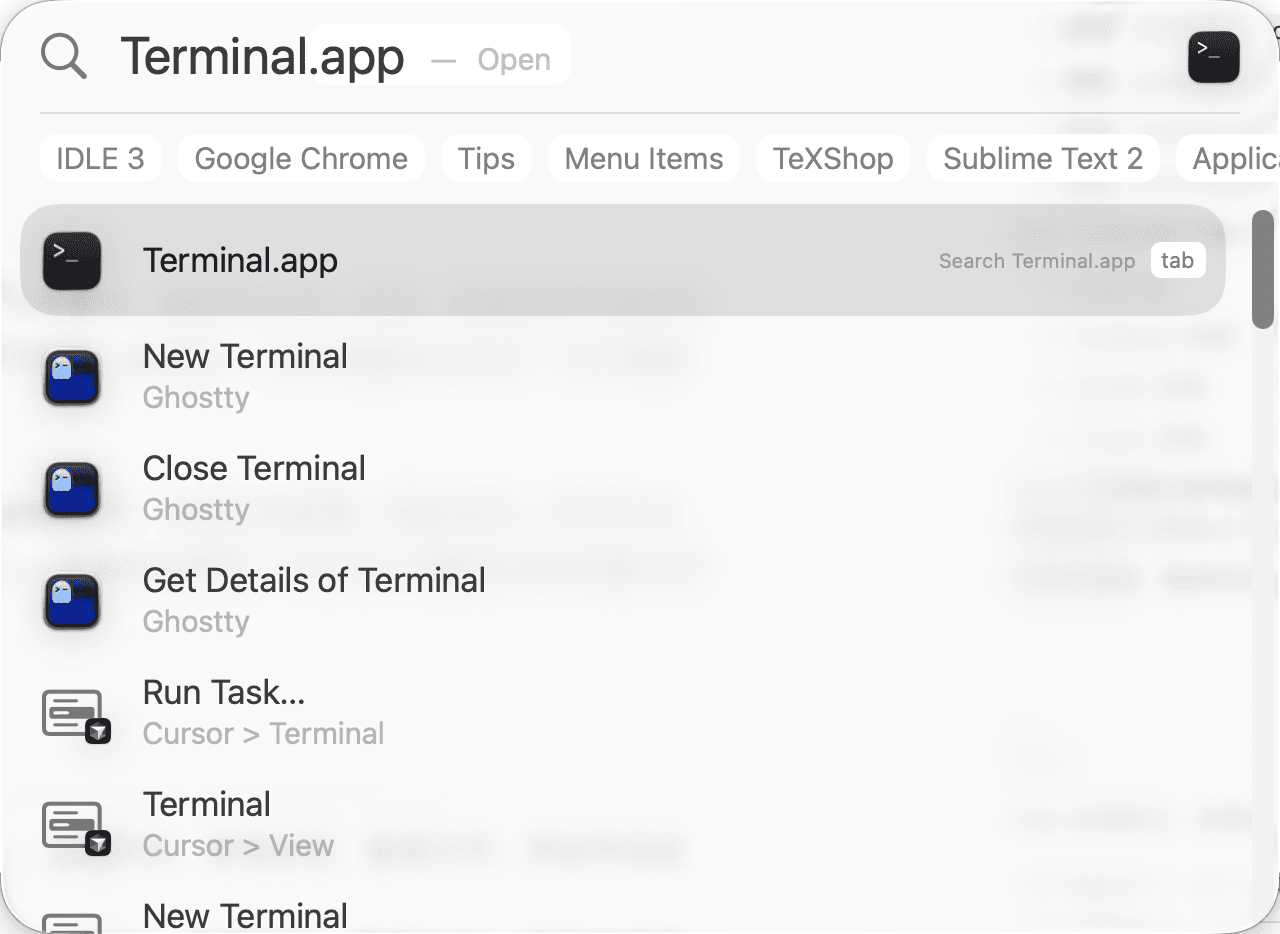
最快捷方式
如果你的应用安装在默认目录 /Applications 下,可以直接复制并执行下面这条命令:
sudo xattr -rd com.apple.quarantine /Applications/AI电脑管家.app
执行完成后,再次右键 AI电脑管家.app 并选择打开,通常就可以正常运行。
备用方式:拖动 App 自动补全路径
如果上面的快捷命令不适用,或者你的应用不在默认目录,可以按照下面的步骤操作:
- 在终端中输入
sudo xattr -rd com.apple.quarantine,注意命令末尾要保留一个空格,先不要按回车 - 将访达中的 AI电脑管家.app 图标直接拖入终端窗口,让系统自动补全应用完整路径
- 按回车后,输入你的开机密码并再次回车
- 接着输入
chmod +x,同样在末尾保留一个空格 - 再次将 AI电脑管家.app 拖入终端窗口,补全路径后回车执行
- 执行完成后,关闭终端,重新右键应用并选择打开
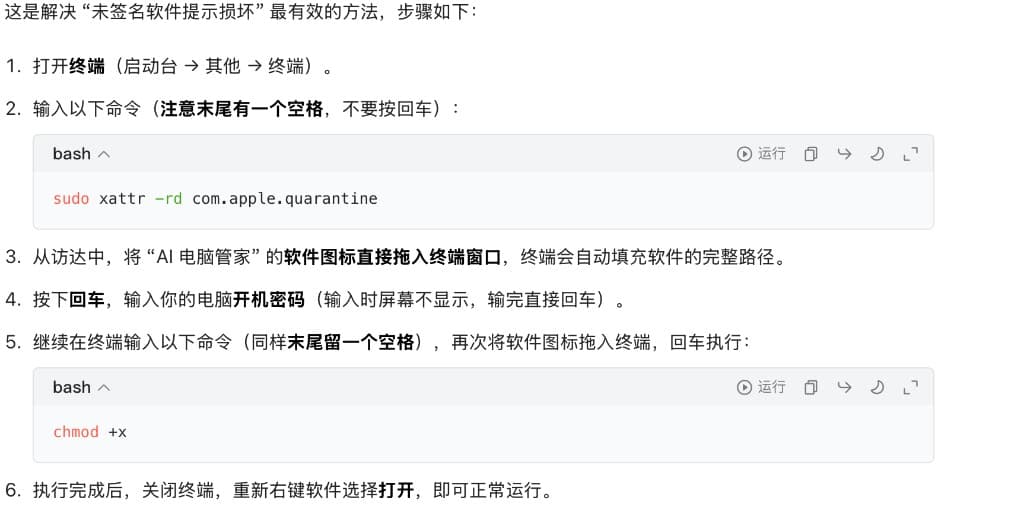
完成以上步骤后,通常就可以正常打开 AI电脑管家。
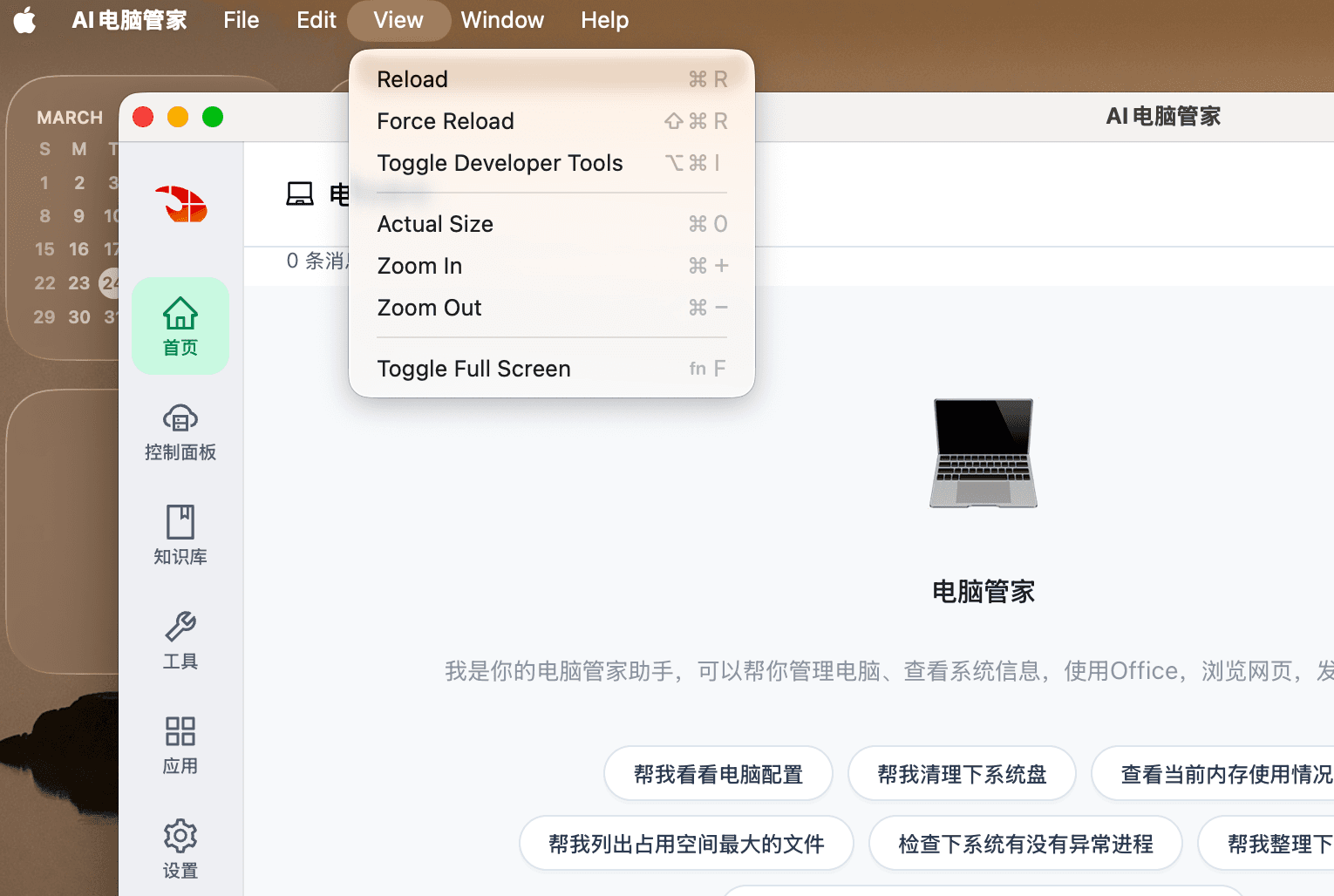
启动后白屏问题
如果启动后出现白屏,如下图所示:
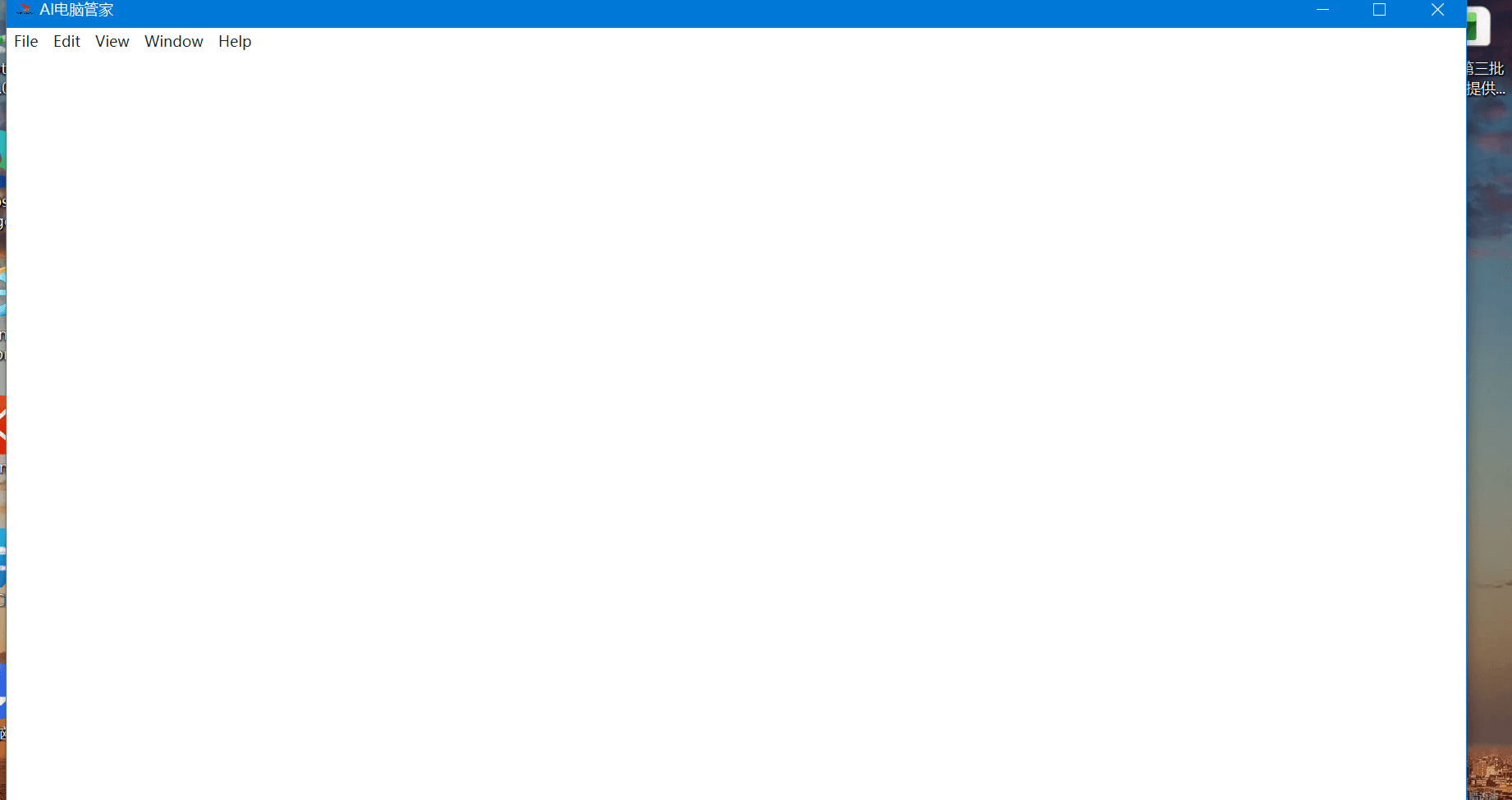
请按 Cmd + R 刷新页面即可恢复正常。也可以点击菜单栏的 View → Reload:
下一步
安装完成后,请前往 配置模型 完成 AI 模型的配置,即可开始使用。